


مايكل أندرسون
صحفي سابق تحول إلى كاتب في مجال التكنولوجيا مهتم بمساعدة المحترفين على تحسين الإنتاجية من خلال الذكاء الاصطناعي.
مقدمة
لقد مررنا جميعًا بهذه التجربة. عليك مقارنة مفهومين بسرعة لعرض تقديمي. لديك الفكرة، ولكن عليك... يعرض لا تكتفِ بسردها. يُعدّ مخطط فين الأداة المثالية، فهو كلاسيكي لسبب وجيه. ولكن عند فتح عروض جوجل التقديمية، قد يكون من الصعب للغاية جعله يبدو أنيقًا واحترافيًا وغير متناسق.
مخطط فين هو أداة بصرية فعّالة وبسيطة، تستخدم دوائر متداخلة لتوضيح العلاقات والتشابهات والاختلافات بين المجموعات أو المجموعات المختلفة. تُظهر المناطق التي تتداخل فيها الدوائر ما تشترك فيه المجموعات، بينما تُظهر المناطق غير المتداخلة ما يجعلها فريدة.
في هذا الدليل الشامل، سنشرح لك أسهل طريقتين لإنشاء مخطط فين أنيق مباشرةً في عروض جوجل التقديمية. سنغطي الطريقة اليدوية "من الصفر" للتحكم الكامل، والطريقة التلقائية "السهلة والسريعة" للسرعة. سنشاركك أيضًا نصائح احترافية، والأخطاء الشائعة التي يجب تجنبها، و... كثيراً بديل أسرع وأذكى لإنشاء مخططات مذهلة لعروضك التقديمية.

ما هو مخطط فين (ولماذا تستخدمه في عرضك التقديمي)؟
في جوهره، يُعدّ مخطط فين تمثيلًا بصريًا للعلاقات المنطقية. وقد شاع استخدامه على يد جون فين عام ١٨٨٠، ويُستخدم لتدريس نظرية المجموعات الأساسية، بالإضافة إلى توضيح العلاقات في مجالات مثل الإحصاء والمنطق وعلوم الحاسوب.
مكوناتها بسيطة:
-
الدوائر (أو المجموعات): تمثل كل دائرة مجموعة أو مفهومًا أو مجموعة بيانات مميزة.
-
تقاطع: المنطقة المتداخلة التي تلتقي فيها دائرتان أو أكثر. تُمثل هذه المساحة السمات أو العناصر المشتركة بين المجموعات.
-
الاختلافات: أجزاء الدوائر غير المتداخلة. تُمثل هذه المناطق السمات أو العناصر الفريدة لكل مجموعة.
قد تسمع أيضًا عن "مخططات أويلر"، وهي مشابهة. الفرق الرئيسي هو مخطط فين. يجب يُظهر جميع التقاطعات الممكنة، حتى لو كان هذا التداخل فارغًا. من ناحية أخرى، يُظهر مخطط أويلر فقط التقاطعات الموجودة بالفعل، مما قد يجعلها أحيانًا أقل وضوحًا للمقارنات المباشرة.
بالنسبة للعروض التقديمية، تعتبر مخططات فين ذات قيمة لا تقدر بثمن لأنها تحول المقارنة المعقدة إلى صورة بسيطة يمكن لجمهورك استيعابها في ثوانٍ.
حالات الاستخدام الشائعة لمخططات فين
للأعمال والتسويق:
-
تحليل المنافسين: قارن ميزات منتجك بصريًا بميزات منافسيك. تُظهر الجوانب الفريدة مزاياك المميزة، بينما يُظهر التداخل الميزات الأساسية.
-
سوق التجزئة: افهم الاهتمامات والسلوكيات والتركيبة السكانية المتداخلة لمجموعات العملاء المختلفة. هذا يساعد على تحديد الجمهور المستهدف وفرص "الفرص المثالية".
-
التخطيط الاستراتيجي: قم برسم خريطة لإيجابيات وسلبيات الخيارات الاستراتيجية المختلفة للعثور على المسار الذي يحقق أكبر قدر من الفوائد وأقل قدر من التنازلات.
للتعليم:
-
المقارنة والتباين: هذا هو الاستخدام التقليدي. يستخدم المعلمون مخططات فين لمساعدة الطلاب على مقارنة شخصيتين في رواية، أو حدثين تاريخيين، أو مفهومين علميين.
-
تدريس نظرية المجموعات: في الرياضيات، تعتبر مخططات فين الأداة الأساسية لشرح المفاهيم بصريًا مثل "الاتحاد" و"التقاطع" و"المكملات" في نظرية المجموعات.
-
فهم القراءة: يمكن للمعلمين استخدام مخططات فين لمساعدة الطلاب على تنظيم المعلومات وتصورها من نص ما، مما يؤدي إلى تحسين الاحتفاظ بها وفهمها.
الطريقة الأولى: طريقة "التحكم الكامل" اليدوية باستخدام الأشكال
هذه هي الطريقة الكلاسيكية، "من الصفر". تمنحك تحكمًا مطلقًا بالحجم واللون والموضع. يستغرق الأمر بضع نقرات إضافية، لكن النتيجة ستكون مخصصة بالكامل.
دعونا نبني مخططًا مكونًا من دائرتين.
الخطوة 1: أدخل دوائرك
-
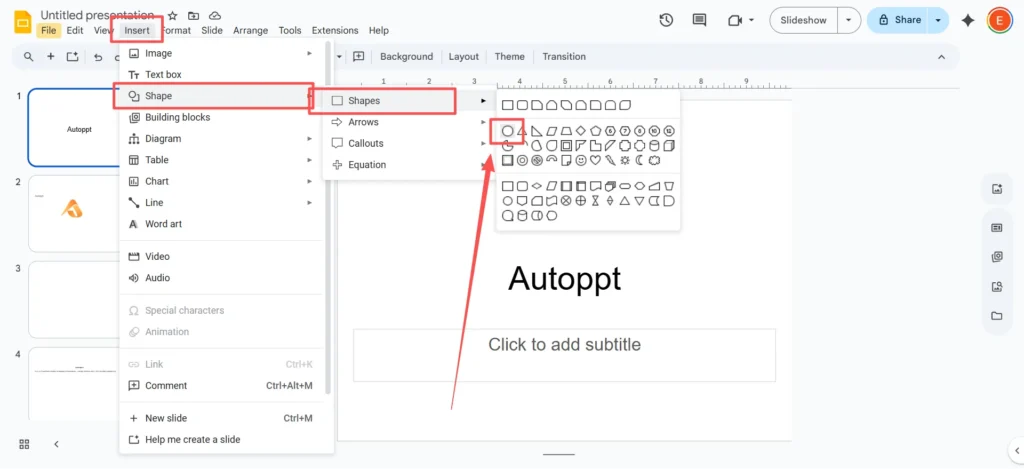
في القائمة العلوية، انتقل إلى
إدراج>شكل>الأشكال>بيضاوي.
-
انقر واسحب على الشريحة لرسم الشكل.
-
نصيحة احترافية: بينما تسحب،, امسك
يحولمفتاح. سيؤدي هذا إلى تثبيت نسب الشكل وإنشاء دائرة مثالية، وليس شكلًا بيضاويًا ممتدًا.
الخطوة 2: تحديد موضع الدوائر ومضاعفتها
-
اسحب الدائرة الأولى إلى المكان الذي تريده على الشريحة.
-
حدد الدائرة، ثم استخدم
Ctrl+C(أوCmd+Cعلى جهاز Mac) لنسخه، وCtrl+V(أوCmd+V) للصقه.

-
ضع الدائرة الثانية بحيث تتداخل مع الأولى، مما يُشكّل منطقة التقاطع المركزية. في مخطط فين القياسي ذي الدائرتين، ستتداخل الدائرتان بمقدار 30-40% تقريبًا.
الخطوة 3: السر: تعيين الشفافية المخصصة
هذه هي الخطوة الأهم لجعل مخططك واضحًا. إذا كانت دوائرك ذات ألوان ثابتة، فلن تتمكن من رؤية التداخل.
-
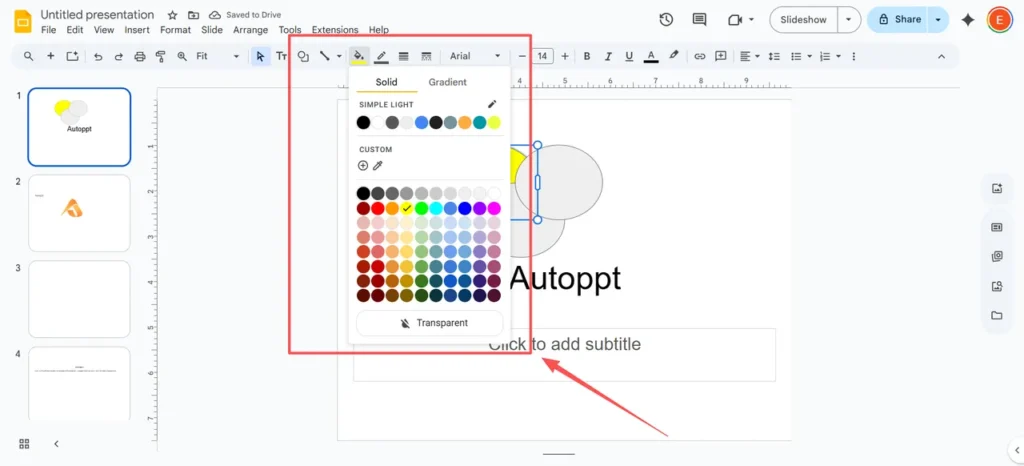
حدد دائرتك الأولى. في شريط الأدوات، ابحث عن الدائرة وانقر عليها. “"ملء اللون"” الأيقونة (تبدو مثل دلو الطلاء).
-
اختر لونًا من اللوحة.
-
الآن، مع استمرار فتح قائمة "لون التعبئة"، انقر فوق “"مخصص"” الزر الموجود في الأسفل (يحتوي على
+لافتة). -
ستظهر قائمة جديدة. في الأسفل، سترى “شريط تمرير "الشفافية". حركه إلى اليسار لجعل اللون شبه شفاف. نقطة البداية الجيدة هي حوالي 50-70%. انقر "موافق".“

-
كرر هذه العملية بالضبط لدائرتك الثانية، ولكن اختر لونًا مختلفًا.
ستشاهد الآن بوضوح القسم المتداخل، والذي سيُدمج بلون جديد. هذا هو السحر البصري لمخطط فين.
الخطوة 4: أضف تسمياتك
مخططك لا فائدة منه بدون تسميات. لا يمكنك الكتابة مباشرةً في الشكل، لذا ستحتاج إلى استخدام مربعات النص.
-
اذهب الى
إدراج>مربع النص.

-
انقر واسحب لإنشاء مربع نص على الشريحة الخاصة بك، ثم اكتب النص الخاص بك.
-
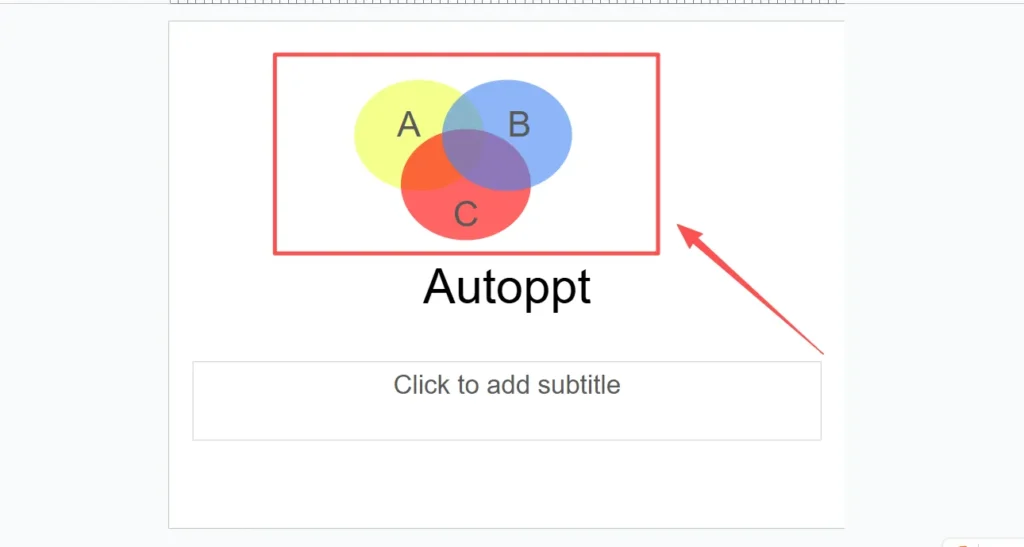
قم بإنشاء مربعات نص منفصلة لكل من المجالات الرئيسية الثلاثة:
-
واحد للقسم الفريد من الدائرة أ.
-
واحد للقسم الفريد من الدائرة B.
-
واحدة لمنطقة "التقاطع" المشتركة في المنتصف.
-
-
اسحب مربعات النص إلى موضعها.
بالنسبة لمخطط فين المكون من ثلاث دوائر، يمكنك ببساطة تكرار العملية: إضافة دائرة ثالثة، وإعطائها لون شفاف فريد، ووضعها بحيث تتداخل مع الدائرتين الأخريين.
الطريقة الثانية: طريقة الرسم التخطيطي التلقائي "السريع والسهل"
إذا كانت الطريقة اليدوية تبدو وكأنها تتطلب الكثير من النقر وتحتاج فقط إلى شيء سريع، فإن Google Slides يحتوي على أداة مدمجة (ولكن محدودة) لهذا الغرض.
الخطوة 1: إدراج الرسم التخطيطي
-
في شريحة فارغة، انتقل إلى القائمة العلوية وانقر فوق
إدراج>رسم بياني. -
سيتم فتح شريط جانبي جديد على الجانب الأيمن من الشاشة.
-
من قائمة أنواع المخططات، انقر فوق “"علاقة"” فئة.

الخطوة 2: اختر مخطط فين الخاص بك
-
قم بالتمرير لأسفل خلال تخطيطات "العلاقة"، وسوف ترى العديد من خيارات مخطط فين.
-
فوق القوالب المرئية، يمكنك تحديد عدد الدوائر (أو "المناطق") التي تحتاجها، من 2 إلى 4.

-
يمكنك أيضًا تحديد مخطط الألوان من العينات المقدمة.
-
انقر فوق قالب مخطط فين الذي تريده.

الخطوة 3: تعديل الرسم التخطيطي الخاص بك
سيُدرج تطبيق "شرائح جوجل" الرسم التخطيطي فورًا في شريحتك، مُرفقًا بمربعات نصية مُعدّة مسبقًا. يمكنك الآن النقر مباشرةً على مربعات النص لإضافة تسمياتك. كما يمكنك تحديد الدوائر لتغيير ألوانها باستخدام أداة "لون التعبئة"، تمامًا كما فعلنا في الطريقة الأولى.
المشكلة: هذه الطريقة سريعة، لكنها صارمة للغاية. ليس لديك سيطرة تُذكر على موضع أو حجم التداخلات، وتصاميمها بسيطة للغاية. إنها مناسبة لمسودة داخلية سريعة، لكنها لا تبدو أنيقة لعرض تقديمي ذي أهمية كبيرة.
نصائح احترافية للحصول على رسم تخطيطي بمظهر احترافي
إنشاء المخطط هو نصف المهمة. أما جعله يبدو جيدًا فهو النصف الآخر. إليك بعض نصائح الخبراء.
-
اختر ألوانك بحكمة
-
تجنب الألوان الافتراضية القاسية. اختر ألوانًا تتناسب مع الموضوع العام لعرضك التقديمي. استخدم ألوانًا متباينة وأفتح للدوائر (مثل الأزرق الفاتح والأصفر الفاتح) بحيث يكون الجزء المتداخل (الذي سيتحول إلى اللون الأخضر) واضحًا وسهل القراءة.
-
اجعل نصك واضحًا
-
هذا هو الخطأ الأكثر شيوعًا: نص صغير جدًا أو يصعب قراءته.6 التزم بخط بسيط وأساسي يتناسب مع عرضك التقديمي. تأكد من أن لون الخط يتباين بشكل كبير مع لون خلفية الدائرة. عادةً ما يكون الأسود أو الأبيض هو الخيار الأمثل.
-
استخدم الأيقونات، وليس النص فقط
-
هل ترغب في جعل مخططك أكثر وضوحًا وجاذبية؟ بدلًا من مجرد النص، أضف أيقونات صغيرة. انتقل إلى إدراج > صورة > ابحث في الإنترنت. يمكنك البحث عن أيقونات بسيطة مثل "كلب" أو "قطة" لمخطط مقارنة الحيوانات الأليفة. هذا يُسهّل فهم المفهوم من النظرة الأولى.
-
التركيز على النقطة الرئيسية
-
لا تُرهق مخططك بعشرات النقاط. يجب أن يُخبرك مخطط فين، في لمحة واحدة، بقصة. اسأل نفسك: "ما هو الشيء الوحيد الذي أريد أن يفهمه جمهوري من هذا؟" اجعل هذا هو الجزء الأبرز في مخططك.
"الخدعة": الأخطاء الشائعة وقيود Google Slides
إذا اتبعت الخطوات المذكورة أعلاه وما زلت تشعر أن مخططك يبدو غريبًا أو غير احترافي، فأنت لست وحدك. لقد وصلت للتو إلى "فجوة الإحباط" - القيود الكامنة في استخدام أدوات العروض التقديمية للتصميم الجرافيكي.
-
الخطأ الأول: التداخل "الموحل"
-
طريقة الشفافية (الطريقة ١) هي الطريقة القياسية، لكن خبراء التصميم يدركون أنها حل بديل. لماذا؟ لأن المنطقة المتداخلة ليست ذات شكل مستقل، بل هي مجرد مزج لونين شفافين. هذا يعني أنه لا يمكنك تحريكها بشكل منفصل، ولا يمكنك منحها لونًا فريدًا (إنها مجرد مزج "مُشوّش")، وقد يكون من الصعب إدارتها.
-
المشكلة الأساسية: كل شيء يدوي وممل
-
كما رأيتم، يتطلب إنشاء مخطط بسيط من دائرتين، حتى لو كان بسيطًا، الكثير من النقر والسحب والتنسيق ومحاذاة مربعات النص يدويًا. هذه العملية "مملة وعرضة للأخطاء". إذا كنتم بحاجة إلى مخطط أكثر تعقيدًا بأربع أو خمس دوائر، تصبح المهمة "صعبة" وقد تؤدي إلى فوضى مُربكة. لا توجد طريقة لربط مخططكم بالبيانات، وكل تعديل يتطلب تعديلًا يدويًا دقيقًا.
البديل الذكي: إنشاء مخططات مثالية في ثوانٍ باستخدام Autoppt
ماذا لو استطعتَ تجنّب كل هذا "التعديل" اليدوي والحصول على عرض تقديمي جميل واحترافي وقابل للتعديل؟ هنا يكمن السر. Autoppt يأتي في.
Autoppt هو الذكاء الاصطناعي صانع العروض التقديمية وهو ما يحل الإحباطات التي تسببها Google Slides.
-
المشكلة: إنها عملية مملة ويدوية.
-
حل Autoppt: لم تكن يصنع الشرائح؛ أنت يولد ما عليك سوى إدخال موضوعك (مثلاً، "تحليل المنافسين للمنتج أ مقابل المنتج ب")، وسيُعدّ لك نظام الذكاء الاصطناعي عرضًا تقديميًا كاملاً في دقائق. يتضمن هذا العرض جميع النصوص والصور والرسوم البيانية الاحترافية التي تحتاجها، والتي تم إنشاؤها بذكاء.
-
-
المشكلة: قوالب محدودة وقبيحة.
-
حل Autoppt: بدلاً من تخطيطات المخططات الأساسية الثلاثة أو الأربعة التي تقدمها Google، يوفر لك Autoppt مكتبة من أكثر من 1000 قالب مصمم باحترافية. ستبدو عروضك التقديمية مصقولة، وذات علامة تجارية، وفريدة من نوعها في كل مرة.
-
-
المشكلة: يتوجب عليك كتابة كل شيء يدويًا.
-
حل Autoppt: هذه هي ميزتنا السحرية. يمكنك تحميل مستند موجود (PDF، DOCX، TXT), ، وسيقوم Autoppt بقراءتها وفهم المفاهيم الأساسية وتحويلها تلقائيًا إلى مجموعة شرائح مذهلة. جميع أبحاثك وبياناتك و النقاط الرئيسية تم تنسيقها لك.
-
أفضل ما في الأمر هو أن Autoppt هو متوافق تمامًا مع Google Slides. بعد أن يُنشئ الذكاء الاصطناعي عرضك التقديمي المثالي، ما عليك سوى تصديره كملف PPTX. ثم حمّله إلى عروض جوجل التقديمية، وسيبقى كل شيء، من النص إلى الرسوم البيانية، قابلاً للتعديل.
مقارنة سريعة: عروض جوجل التقديمية مقابل عروض أوتوبت التقديمية
| ميزة | شرائح جوجل (الأشكال اليدوية) | شرائح جوجل (الرسم التخطيطي التلقائي) | Autoppt (AI) |
| سرعة الجيل | بطيء (جهد عالي) | سريع (منخفض الجهد) | فوري (مدعوم بالذكاء الاصطناعي) |
| جودة التصميم | يعتمد على مهاراتك | أساسي ومحدود | احترافي (أكثر من 1000 قالب) |
| التخصيص | كامل (ولكن ممل) | محدودة للغاية | كامل (على مسودة احترافية) |
| إدخال البيانات | مربعات النص اليدوية 100% | مربعات النص اليدوية 100% | تحميل الذكاء الاصطناعي من النص أو المستند/PDF |
| الأفضل لـ | مخططات بسيطة مكونة من دائرتين | مسودات سريعة وغير رسمية | عروض تقديمية احترافية ومعقدة ومعتمدة على البيانات |
الأفكار النهائية
في حين أن Google Slides يمنحك الأدوات الأساسية لبناء مخطط Venn من الصفر، إلا أنها عملية يدوية تستغرق وقتًا طويلاً ويصعب إتقانها. يستطيع قم بإنجاز المهمة باتباع الخطوات المذكورة أعلاه، ولإجراء مقارنة بسيطة بين دائرتين، فهي مهارة رائعة يجب أن تمتلكها.
لكن عندما يكون وقتك ثمينًا واحترافيتك مهمة، فإن الأداة الذكية هي الخيار الأفضل. توقف عن "إنشاء" الشرائح وابدأ توليد هم.
إنشاء عروض تقديمية خالية من القلق مع AutoPPT . قم بتحويل أفكارك إلى شرائح بسرعة - مع الحفاظ عليها 100% لك!
عن AutoPPT: أداة الذكاء الاصطناعي سهلة الاستخدام للطلاب والمحترفين. إنشاء قابلة للتحرير الشرائح، قم بتخصيص التصميمات، والتركيز على ما يهم - أفكارك الفريدة.

Autoppt: إنشاء العروض التقديمية في دقيقة واحدة!
ابدأ التجربة المجانية الآن