


Maggie Tsui
ผู้ร่วมก่อตั้ง, ประธานเจ้าหน้าที่บริหารของ Autoppt. ผู้หลงใหลในซอฟต์แวร์สำนักงาน มุ่งมั่นที่จะเพิ่มประสิทธิภาพการทำงานในที่ทำงาน. ฉันรักการแบ่งปันคำแนะนำและเครื่องมือที่ทำให้งานประจำวันง่ายขึ้นและรวดเร็วขึ้น.
การแนะนำ
คุณมีความคิดที่แข็งแกร่ง ข้อมูลที่มั่นคง เรื่องราวที่สมควรได้รับความสนใจ.
จากนั้นคุณเปิด PowerPoint และสไลด์เปล่าจะปรากฏขึ้น.
สำหรับมืออาชีพหลายคน นั่นคือช่วงเวลาที่ความมั่นใจลดลง การเปลี่ยนข้อมูลที่ซับซ้อนให้กลายเป็นสิ่งที่ชัดเจนและดึงดูดสายตา การนำเสนอที่น่าสนใจ ยากกว่าที่เห็น.
ในที่ทำงานสมัยใหม่ การนำเสนอมีอยู่ทุกที่ — การประชุมกลยุทธ์ รายงานการตลาด การบรรยายในชั้นเรียน การนำเสนอแก่ผู้ลงทุน และการอัปเดตของทีม การรู้ วิธีออกแบบ PowerPoint สไลด์ สามารถสร้างความแตกต่างระหว่างการนำเสนอที่ผู้คนจดจำได้กับการนำเสนอที่พวกเขาลืมไปภายในห้านาที.
ข่าวดีก็คือ การออกแบบสไลด์ที่ดีไม่จำเป็นต้องมีปริญญาด้านการออกแบบกราฟิก เมื่อคุณเข้าใจหลักการพื้นฐานเพียงไม่กี่ข้อ คำแนะนำการออกแบบการนำเสนอ PowerPoint, ทำให้การสร้างสไลด์ที่ดูดีและเป็นมืออาชีพกลายเป็นเรื่องง่ายขึ้นมาก.
ในคู่มือนี้ เราจะสำรวจวิธีปฏิบัติที่เป็นประโยชน์มากที่สุด แนวทางการออกแบบสไลด์ที่ดีที่สุด ใช้โดยผู้นำเสนอที่มีประสบการณ์. กลยุทธ์เหล่านี้จะช่วยให้คุณออกแบบสไลด์ที่สื่อสารความคิดได้ชัดเจน, ทำให้ผู้ชมมีส่วนร่วม, และเสริมสร้างความน่าเชื่อถือของคุณในฐานะผู้นำเสนอ.
ทำไมการออกแบบการนำเสนอ PowerPoint จึงมีความสำคัญ
หลายคนคิดว่าการออกแบบการนำเสนอเป็นเพียงการทำให้สไลด์ดูสวยงามเท่านั้น.
ในความเป็นจริง การออกแบบมีผลโดยตรงต่อวิธีที่ผู้ชมประมวลผลข้อมูล.
เมื่อสไลด์ถูกจัดโครงสร้างอย่างดี ผู้ชมจะเข้าใจได้ทันทีว่าควรให้ความสนใจกับอะไร การนำเสนอจะรู้สึกเป็นระเบียบ และผู้บรรยายจะดูมีความมั่นใจและเป็นมืออาชีพมากขึ้น.
ในทางกลับกัน สไลด์ที่รกไปด้วยข้อความ รูปแบบที่ไม่สอดคล้องกัน หรือภาพที่มีคอนทราสต์ต่ำ จะทำให้ผู้ชมต้องใช้ความพยายามมากขึ้นในการทำความเข้าใจข้อความ เมื่อเป็นเช่นนั้น ผู้คนจะหยุดฟัง.
การออกแบบที่ดี การนำเสนอ PowerPoint อย่างมืออาชีพ บรรลุสามสิ่งสำคัญ:
-
ความชัดเจน – แนวคิดหลักจะปรากฏให้เห็นทันที
-
จุดสนใจ – ผู้ชมรู้ว่าต้องมองที่ไหนก่อน
-
ความน่าเชื่อถือ – สไลด์ที่ผ่านการขัดเกลาช่วยสร้างความน่าเชื่อถือให้กับผู้นำเสนอ
การออกแบบสไลด์ที่ดีไม่ได้ทำให้การนำเสนอดูดีขึ้นเพียงอย่างเดียว แต่ยังช่วยให้การสื่อสารมีประสิทธิภาพมากขึ้น.
หลักการออกแบบ PowerPoint ที่มืออาชีพใช้
ก่อนที่จะลงลึกในเทคนิคเฉพาะเจาะจง การทำความเข้าใจหลักการที่ชี้นำการออกแบบสไลด์นำเสนอที่แข็งแกร่งนั้นช่วยได้.
ผู้บรรยายมืออาชีพมักปฏิบัติตามกฎหลักสี่ข้อ.
ความชัดเจน
ทุกสไลด์ควรสื่อสารข้อความของตนได้ภายในไม่กี่วินาที หากผู้ชมต้องอ่านทั้งย่อหน้าเพื่อเข้าใจประเด็น สไลด์นั้นซับซ้อนเกินไป.
ความเรียบง่าย
การลบองค์ประกอบที่ไม่จำเป็นออกไปช่วยให้ข้อมูลง่ายต่อการรับรู้. สไลด์ที่เรียบง่ายมักสื่อสารความคิดได้ดีกว่าสไลด์ที่เต็มไปด้วยข้อมูล.
ลำดับชั้นภาพ
ผู้คนมักจะมุ่งความสนใจไปที่องค์ประกอบที่ใหญ่ที่สุดหรือโดดเด่นที่สุดก่อนโดยธรรมชาติ สไลด์ที่มีประสิทธิภาพจะใช้ขนาด ความแตกต่าง และการจัดวางเพื่อชี้นำความสนใจ.
ความสม่ำเสมอ
การใช้ฟอนต์ สี และรูปแบบที่สอดคล้องกันจะสร้างความกลมกลืนทางสายตา เมื่อสไลด์มีโครงสร้างที่คาดการณ์ได้ ผู้ชมจะสามารถจดจ่อกับเนื้อหาได้มากขึ้น แทนที่จะต้องปรับตัวกับรูปแบบที่เปลี่ยนแปลงไป.
เหล่านี้ แนวทางการออกแบบสไลด์ที่ดีที่สุด เป็นรากฐานของการนำเสนอที่มีประสิทธิภาพทุกครั้ง.

จิตวิทยาเบื้องหลังการออกแบบสไลด์ที่ดี
สมองของมนุษย์ประมวลผลภาพได้เร็วกว่าข้อความที่เขียนไว้มาก.
นั่นคือเหตุผลว่าทำไมแผนภูมิหรือภาพเพียงภาพเดียวสามารถสื่อสารความคิดได้รวดเร็วกว่าหลายประโยค.
เมื่อสไลด์เต็มไปด้วยข้อความและกราฟิก สมองต้องแบ่งความสนใจระหว่างการอ่าน การฟัง และการตีความภาพ ซึ่งเพิ่มภาระทางปัญญาและทำให้ข้อมูลยากต่อการจดจำ.
ดี การนำเสนอ สไลด์ ออกแบบ ลดความพยายามทางความคิดนี้.
ช่องว่างช่วยให้มีพื้นที่หายใจทางสายตา ความแตกต่างที่ชัดเจนช่วยเพิ่มความสามารถในการอ่าน การจัดวางที่สม่ำเสมอช่วยให้ผู้ชมสามารถคาดการณ์ได้ว่าข้อมูลจะปรากฏที่ไหน.
เมื่อสไลด์สอดคล้องกับวิธีที่ผู้คนประมวลผลข้อมูลตามธรรมชาติ การนำเสนอจะง่ายต่อการติดตามและน่าจดจำยิ่งขึ้น.

15 เคล็ดลับการออกแบบงานนำเสนอ PowerPoint ที่ใช้ได้จริง
ต่อไปนี้ คำแนะนำการออกแบบการนำเสนอ PowerPoint ถูกใช้โดยผู้เชี่ยวชาญในธุรกิจ การศึกษา การตลาด และสตาร์ทอัพ.
-
มุ่งเน้นที่หนึ่งความคิดต่อหนึ่งสไลด์
แต่ละสไลด์ควรสื่อสารแนวคิดเดียวที่ชัดเจน.
หากสไลด์พยายามอธิบายหลายแนวคิดพร้อมกัน ผู้ชมจะประสบปัญหาในการระบุข้อความหลัก.
ตัวอย่างเช่น แทนที่จะนำเสนอเป้าหมายเชิงกลยุทธ์สามข้อในสไลด์เดียวที่ดูแออัด ให้สร้างสไลด์แยกกันสามสไลด์ โดยแต่ละสไลด์เน้นเป้าหมายหนึ่งข้ออย่างชัดเจน.
ข้อผิดพลาดที่พบบ่อยคือการปฏิบัติต่อสไลด์เหมือนกับหน้าเอกสาร จำไว้ว่า: สไลด์คือ สื่อการสอนแบบภาพ, ไม่ใช่รายงานเป็นลายลักษณ์อักษร.
-
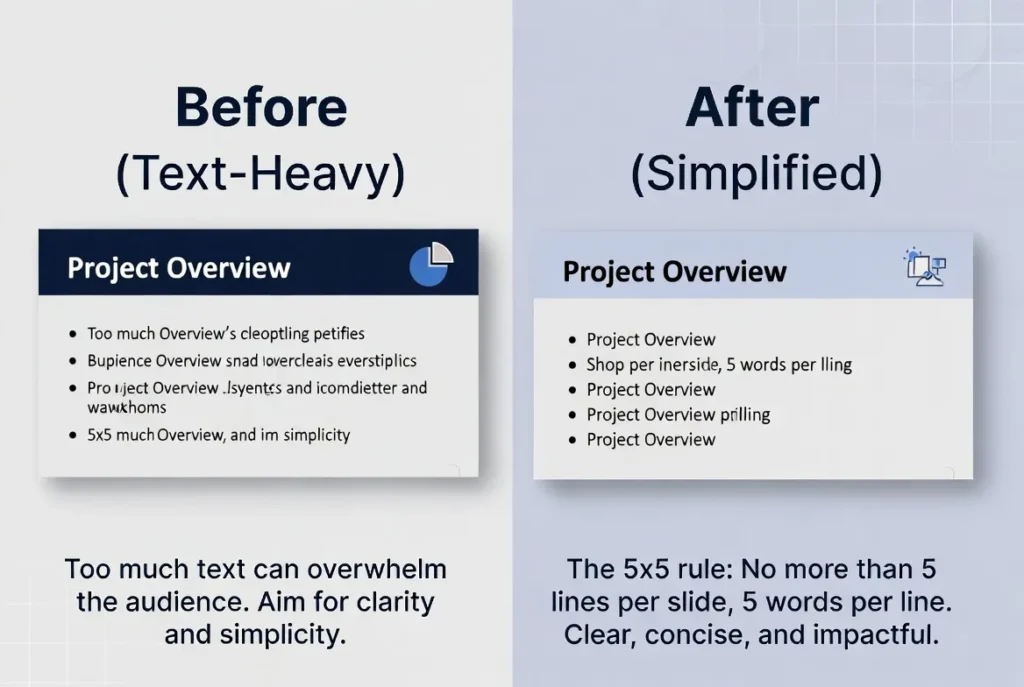
ใช้กฎ 5×5
จำกัดปริมาณข้อความในแต่ละสไลด์.
แนวทางที่เป็นประโยชน์คือ ข้อความห้าบรรทัด โดยแต่ละบรรทัดมีประมาณห้าคำ ข่าวพาดหัวสั้น ๆ ที่จับคู่กับภาพหรือกราฟิกจะช่วยให้ผู้อ่านเข้าใจได้ง่ายกว่าย่อหน้ายาว ๆ.
หากคุณพบว่าตัวเองกำลังเขียนประโยคเต็มบนสไลด์ ลองพิจารณาการย้ายข้อมูลนั้นไปเป็นส่วนหนึ่งของคำอธิบายที่คุณพูดแทน.
-
สร้างลำดับความสำคัญทางสายตาที่แข็งแกร่ง
ข้อมูลที่สำคัญที่สุดควรโดดเด่นทันที.
ใช้ตัวอักษรขนาดใหญ่ สีที่โดดเด่น หรือการจัดวางตำแหน่งเพื่อเน้นแนวคิดสำคัญ ข้อมูลประกอบสามารถมีขนาดเล็กหรือสีอ่อนกว่าได้.
เมื่อทุกองค์ประกอบบนสไลด์ดูเหมือนกัน ผู้ชมจะไม่รู้ว่าจะต้องให้ความสนใจที่จุดใด.

-
จำกัดฟอนต์ไว้ที่สองแบบ
การใช้ฟอนต์มากเกินไปทำให้การนำเสนอรู้สึกไม่สม่ำเสมอและไม่เป็นมืออาชีพ.
สไลด์ที่มีประสิทธิภาพมากที่สุดใช้ฟอนต์เดียวสำหรับหัวข้อและฟอนต์เดียวสำหรับข้อความในเนื้อหา.
ฟอนต์ที่สะอาดและอ่านง่าย เช่น คาลิบริ, Arial, Montserrat หรือ Open Sans เป็นตัวเลือกที่เชื่อถือได้.
-
ใช้ชุดสีที่เรียบง่าย
การนำเสนออย่างมืออาชีพมักใช้สีสามถึงห้าสี.
สิ่งนี้มักรวมถึง:
-
หนึ่งสีหลัก
-
สีเน้นหนึ่งสี
-
โทนสีกลาง
การจำกัดสีช่วยเพิ่มความสม่ำเสมอทางสายตาและช่วยเสริมสร้างแบรนด์.
-
เลือกภาพคุณภาพสูง
ภาพความละเอียดต่ำหรือภาพที่บิดเบี้ยวจะลดความน่าเชื่อถือลงทันที.
ใช้ภาพคุณภาพสูงที่สอดคล้องกับข้อความของคุณและรักษาสไตล์ที่สม่ำเสมอในทุกสไลด์.
ทรัพยากรเช่น อันสเพลช และ เพ็กเซลส์ นำเสนอภาพมืออาชีพที่เหมาะสำหรับการนำเสนอ.
-
ใช้ช่องว่างอย่างมีกลยุทธ์
ช่องว่างไม่ใช่พื้นที่ที่สูญเปล่า.
มันช่วยนำทางความสนใจและป้องกันไม่ให้สไลด์รู้สึกท่วมท้น.
สไลด์ที่มีช่องว่างระหว่างเนื้อหาอย่างเหมาะสมมักดูมีความมั่นใจและเป็นมืออาชีพมากกว่าสไลด์ที่อัดแน่นไปด้วยเนื้อหา.
[ภาพที่แนะนำ: การเปรียบเทียบก่อนและหลังที่แสดงการออกแบบที่รกกับพื้นที่ว่าง]
-
รักษาแอนิเมชันให้ดูเรียบง่าย
แอนิเมชันควรช่วยควบคุมจังหวะ ไม่ควรเบี่ยงเบนความสนใจจากสาระสำคัญ.
เอฟเฟกต์เฟดอินแบบเรียบง่ายมักจะเพียงพอแล้ว การเปลี่ยนฉากที่ดูหวือหวาหรือเอฟเฟกต์ข้อความหมุนมักจะทำให้สไลด์ดูล้าสมัย.
เมื่อไม่แน่ใจ ให้ใช้แอนิเมชันให้น้อยลง.
-
การออกแบบสำหรับแถวหลัง
ออกแบบสไลด์ให้สามารถอ่านได้ชัดเจนจากระยะไกลเสมอ.
ขนาดที่แนะนำ:
-
เนื้อหา: ขั้นต่ำ 24pt
-
ชื่อเรื่อง: 40–44pt หรือใหญ่กว่า
หากข้อความดูเล็กบนหน้าจอแล็ปท็อปของคุณ มันจะยิ่งอ่านยากขึ้นเมื่อแสดงบนโปรเจคเตอร์.
-
จัดทุกอย่างให้ตรงกันอย่างแม่นยำ
ข้อผิดพลาดในการจัดตำแหน่งเล็กน้อยอาจทำให้สไลด์ดูรกได้.
ใช้เครื่องมือการจัดตำแหน่งของ PowerPoint เพื่อให้ข้อความ ไอคอน และรูปภาพอยู่ในตำแหน่งที่สมบูรณ์แบบ.
การสอดคล้องอย่างต่อเนื่องช่วยปรับปรุงคุณภาพที่รับรู้ของการนำเสนอได้ทันที.
-
แทนที่รายการแบบหัวข้อย่อยด้วยภาพ
หัวข้อย่อยมีประโยชน์ แต่ภาพสื่อสารความคิดได้เร็วกว่า.
ไอคอน, แผนภาพ, หรือกราฟิกกระบวนการที่ง่าย ๆ มักทำให้ข้อมูลเข้าใจได้ง่ายขึ้น.
ตัวอย่างเช่น แทนที่จะระบุขั้นตอนในรูปแบบรายการหัวข้อย่อย ให้แสดงขั้นตอนเหล่านั้นด้วยภาพ เช่น ลูกศรหรือไอคอน.
-
สร้างธีมที่กำหนดเอง
ใช้ซ้ำได้ เทมเพลตสไลด์ ประหยัดเวลาและรักษาความสม่ำเสมอ.
ธีมที่กำหนดเองจะรวมฟอนต์ สี และรูปแบบเค้าโครงของแบรนด์คุณ เมื่อสร้างเสร็จแล้ว ทุกสไลด์ใหม่จะปฏิบัติตามกฎการออกแบบเดียวกันโดยอัตโนมัติ.
หลายทีมในปัจจุบันสร้างโครงสร้างสไลด์เริ่มต้นโดยใช้เครื่องมือเช่น Autoppt, จากนั้นปรับแต่งธีมโดยตรงใน PowerPoint ให้สอดคล้องกับเอกลักษณ์ของแบรนด์ของพวกเขา.
-
ทำให้แผนภูมิง่ายขึ้น
แผนภูมิควรเน้นข้อมูลเชิงลึกมากกว่าที่จะทำให้ผู้ชมรู้สึกสับสนหรือมีข้อมูลมากเกินไป.
ลบเส้นตาราง ฉลาก หรือองค์ประกอบตกแต่งที่ไม่จำเป็นออก เพื่อให้เห็นแนวโน้มหลักได้อย่างชัดเจน.
หากผู้ชมไม่สามารถเข้าใจประเด็นสำคัญได้ภายในไม่กี่วินาที แผนภูมินั้นซับซ้อนเกินไป.
-
ใช้ความตัดกันที่ชัดเจน
ความต่างสีสูงช่วยปรับปรุงการอ่านได้.
ข้อความสีเข้มบนพื้นหลังสีอ่อนหรือข้อความสีขาวบนพื้นหลังสีเข้มมักจะได้ผลดีที่สุด.
หลีกเลี่ยงการใช้ข้อความสีเทาอ่อนบนสไลด์สีขาว — อาจดูไม่เด่นชัดบนหน้าจอของคุณ แต่จะกลายเป็นอ่านไม่ออกในห้องขนาดใหญ่.
-
ทดสอบสไลด์ของคุณเสมอ
ก่อนนำเสนอ ให้ทดสอบสไลด์ของคุณในสภาพจริง.
ตรวจสอบว่าปรากฏอย่างไรบนโปรเจ็กเตอร์, หน้าจอขนาดใหญ่, หรือการโทรทางวิดีโอ.
ปัญหาเล็กๆ เช่น ความคมชัด การจัดวาง หรือขนาดตัวอักษรมักจะเห็นได้ชัดเจนระหว่างการซ้อม.
ข้อผิดพลาดในการออกแบบ PowerPoint ที่พบบ่อย
แม้แต่ผู้บรรยายที่มีประสบการณ์ก็อาจตกหลุมพรางเหล่านี้ได้:
-
สไลด์ที่แออัดไปด้วยข้อความ
-
ฟอนต์และสีที่ไม่สอดคล้องกัน
-
แอนิเมชันหรือการเปลี่ยนฉากที่มากเกินไป
-
เทมเพลตทั่วไปที่ไม่มีเอกลักษณ์ทางภาพ
-
ความต่างของสีต่ำที่ลดความสามารถในการอ่าน
การหลีกเลี่ยงข้อผิดพลาดเหล่านี้เพียงอย่างเดียวสามารถปรับปรุงคุณภาพของการนำเสนอของคุณได้อย่างมาก.
เครื่องมือที่ช่วยปรับปรุงการออกแบบ PowerPoint
เครื่องมือหลายชนิดสามารถทำให้การออกแบบการนำเสนอเร็วขึ้นและง่ายขึ้น.
PowerPoint เองประกอบด้วย นักออกแบบ และ ผู้ช่วยนักบิน, ซึ่งจะแนะนำรูปแบบและการปรับปรุงด้านภาพโดยอัตโนมัติ.
แพลตฟอร์มเช่น Canva นำเสนอเทมเพลตสมัยใหม่ที่ส่งออกได้ดีไปยัง PowerPoint.
สำหรับทีมที่ต้องการการควบคุมเลย์เอาต์อย่างละเอียด เครื่องมือออกแบบเช่น ฟิกมา ก็เป็นที่นิยมเช่นกัน.
เครื่องมือการนำเสนอที่ใช้ปัญญาประดิษฐ์กำลังกลายเป็นที่นิยมมากขึ้น. แพลตฟอร์มเช่น Autoppt สามารถสร้างโครงร่างสไลด์ที่มีโครงสร้างจากคำสั่งง่ายๆ ช่วยให้ผู้ใช้สร้างกรอบงานนำเสนอได้ภายในไม่กี่นาทีแทนที่จะใช้เวลาหลายชั่วโมง.
สิ่งนี้ช่วยให้ผู้บรรยายใช้เวลาในการจัดรูปแบบสไลด์น้อยลง และมีเวลาในการปรับปรุงข้อความของตนมากขึ้น.

กรณีการใช้งานในโลกจริง
การนำเสนอทางธุรกิจ
ผู้บริหารมักตรวจสอบการนำเสนอหลายสิบครั้งในแต่ละสัปดาห์ สไลด์ที่ชัดเจนและมีโครงสร้างที่ดีแสดงถึงความเคารพต่อเวลาของพวกเขาและช่วยปรับปรุงการตัดสินใจ.
รายงานการตลาด
แผนภูมิที่เรียบง่ายและ การเล่าเรื่องด้วยภาพ ช่วยให้ผู้มีส่วนได้ส่วนเสียเข้าใจผลการดำเนินงานของแคมเปญได้อย่างรวดเร็ว.
การนำเสนอทางการศึกษา
นักเรียนจะจดจำข้อมูลได้ดีขึ้นเมื่อการบรรยายใช้ภาพประกอบและสไลด์ที่มีโครงสร้างมากกว่าการใช้ข้อความที่หนาแน่น.
สไลด์นำเสนอสำหรับสตาร์ทอัพ
นักลงทุนตรวจสอบเอกสารนำเสนออย่างรวดเร็ว. สไลด์ที่มีภาพที่โดดเด่นและข้อความน้อยสื่อสารความคิดได้ดีขึ้นมาก.
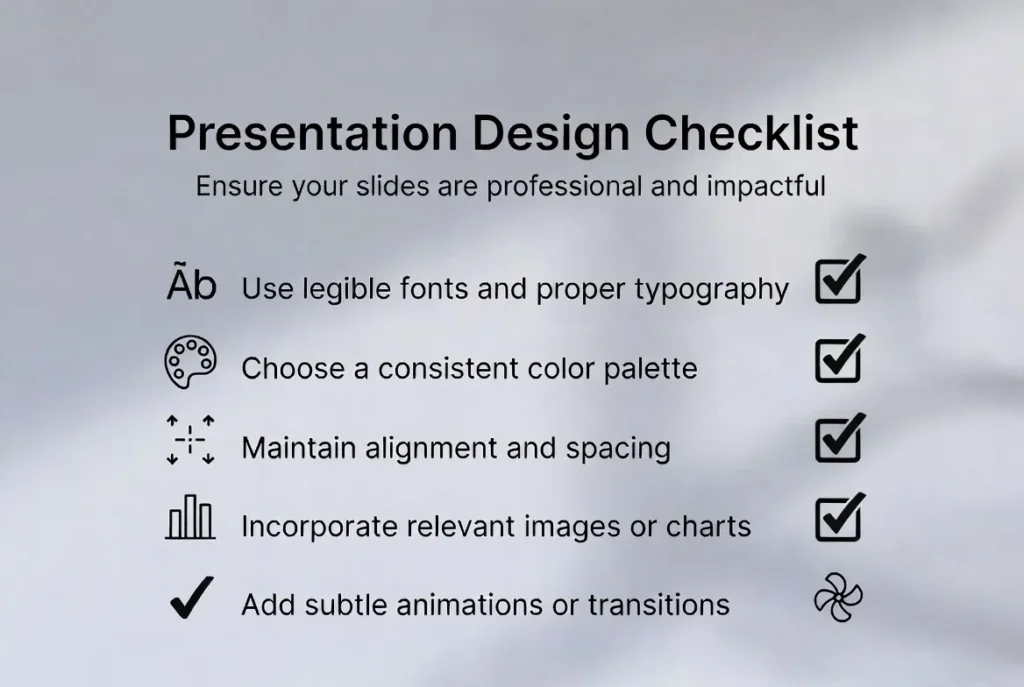
รายการตรวจสอบการออกแบบ PowerPoint
ก่อนนำเสนอ กรุณาตรวจสอบรายการตรวจสอบนี้:
-
แต่ละสไลด์สื่อถึงความคิดที่ชัดเจนเพียงหนึ่งเดียวหรือไม่?
-
ข้อความสามารถอ่านได้จากระยะไกลหรือไม่?
-
ฟอนต์และสีมีความสอดคล้องกันหรือไม่?
-
ภาพมีคุณภาพสูงหรือไม่
-
มีช่องว่างเพียงพอหรือไม่?
-
องค์ประกอบถูกจัดวางอย่างถูกต้องหรือไม่?
-
แอนิเมชันมีความเรียบง่ายและมีจุดประสงค์ชัดเจนหรือไม่?
หากคำตอบส่วนใหญ่คือใช่ การนำเสนอของคุณพร้อมแล้ว.
บทสรุป
การนำเสนอ PowerPoint ที่ยอดเยี่ยมไม่ได้ถูกกำหนดด้วยกราฟิกที่ฉูดฉาดหรือรูปแบบที่ซับซ้อน.
พวกเขาประสบความสำเร็จเพราะพวกเขาสื่อสารความคิดอย่างชัดเจน.
เมื่อสไลด์ปฏิบัติตามหลักการออกแบบที่เรียบง่าย — ความชัดเจน, ลำดับความสำคัญ, และความสม่ำเสมอ — ผู้ชมจะเข้าใจข้อความของคุณได้รวดเร็วขึ้นและจดจำได้ยาวนานขึ้น.
เริ่มใช้แม้เพียงไม่กี่ข้อเหล่านี้ คำแนะนำการออกแบบการนำเสนอ PowerPoint, และคุณจะสังเกตเห็นความแตกต่างอย่างรวดเร็วในทั้งสอง การมีส่วนร่วมของผู้ชม และความมั่นใจในการนำเสนอ.
สไลด์ของคุณเป็นส่วนหนึ่งของเรื่องราวของคุณ.
ออกแบบอย่างมีจุดมุ่งหมาย แล้วแนวคิดของคุณจะสร้างผลกระทบอย่างที่ควรจะเป็น.
คำถามที่พบบ่อย
เคล็ดลับการออกแบบงานนำเสนอ PowerPoint ที่ดีที่สุดสำหรับผู้เริ่มต้นคืออะไร?
เริ่มต้นด้วยการมุ่งเน้นที่หนึ่งความคิดต่อหนึ่งสไลด์ ใช้ฟอนต์ที่อ่านง่ายขนาดใหญ่ และจำกัดข้อความ การเปลี่ยนแปลงง่ายๆ เหล่านี้จะช่วยเพิ่มความชัดเจนและทำให้สไลด์ดูเป็นมืออาชีพมากขึ้นทันที.
ฉันจะทำให้การนำเสนอ PowerPoint ของฉันดูเป็นมืออาชีพมากขึ้นได้อย่างไร?
ใช้ฟอนต์ที่สม่ำเสมอ, จำนวนจำกัด จานสี, ภาพคุณภาพสูง และแข็งแกร่ง ลำดับชั้นของภาพ. สไลด์มืออาชีพให้ความสำคัญกับความเรียบง่ายและความสามารถในการอ่าน.
ขนาดตัวอักษรที่ใช้สำหรับสไลด์ PowerPoint ควรเป็นเท่าใด?
ข้อความหลักควรมีขนาดตัวอักษรอย่างน้อย 24 จุด ในขณะที่ชื่อเรื่องควรมีขนาดประมาณ 40–44 จุดหรือใหญ่กว่านั้น.
การนำเสนอ 10 นาทีควรมีสไลด์กี่แผ่น?
กฎที่ดีคือประมาณหนึ่งสไลด์ต่อหนึ่งนาทีของการพูด ซึ่งหมายถึง 8–12 สไลด์สำหรับการนำเสนอ 10 นาที.
อะไรคือข้อผิดพลาดที่ใหญ่ที่สุดในการออกแบบสไลด์ PowerPoint?
ข้อผิดพลาดที่พบบ่อยที่สุดคือการใส่ข้อความมากเกินไปในสไลด์ สไลด์ควรมีไว้เพื่อสนับสนุนผู้พูด ไม่ใช่แทนที่ผู้พูด.
สไลด์ PowerPoint ควรมีหัวข้อย่อยหรือไม่?
สามารถใช้จุด bullet ได้ในปริมาณที่พอเหมาะ แต่ภาพประกอบ เช่น ไอคอน แผนภาพ และแผนภูมิ มักจะสื่อสารแนวคิดได้ดีกว่า.
หลักการออกแบบการนำเสนอที่สำคัญที่สุดคืออะไร?
หลักการที่สำคัญที่สุด ได้แก่ ความชัดเจน ความเรียบง่าย ลำดับความสำคัญทางสายตา และความสม่ำเสมอ.
เครื่องมือ AI สามารถช่วยสร้างงานนำเสนอ PowerPoint ได้เร็วขึ้นหรือไม่?
ใช่ เครื่องมือ AI เช่น Autoppt สามารถสร้างโครงสร้างสไลด์และเลย์เอาต์จากคำแนะนำง่ายๆ ช่วยให้ผู้ใช้สร้างงานนำเสนอได้เร็วขึ้นมาก.
สร้างการนำเสนอที่ไร้กังวลด้วย AutoPPT เปลี่ยนความคิดของคุณเป็นสไลด์อย่างรวดเร็วโดยยังคงไว้ซึ่ง 100% ของคุณ!
เกี่ยวกับ AutoPPT: เครื่องมือ AI ที่ใช้งานง่ายสำหรับนักเรียนและผู้เชี่ยวชาญ. สร้างแก้ไขได้ สไลด์ปรับแต่งการออกแบบและมุ่งเน้นสิ่งที่สำคัญ นั่นคือความคิดเฉพาะตัวของคุณ

Autoppt: สร้างการนำเสนอภายใน 1 นาที!
เริ่มทดลองใช้ฟรีตอนนี้