


Maggie Tsui
Autoppt共同創業者兼CEO。オフィスソフトウェア愛好家として、職場の生産性向上に取り組んでいます。日々の業務をより簡単かつ迅速にするヒントやツールを共有するのが大好きです。.
導入
あなたは強いアイデアを持っている。確かなデータ。注目に値するストーリー。.
そしてパワーポイントを開くと、空白のスライドが現れる。.
多くのプロフェッショナルにとって、この瞬間が自信を失う瞬間だ。複雑な情報をわかりやすく、視覚的に 魅力的なプレゼンテーション は見た目よりも難しい。.
現代の職場では、戦略会議、マーケティング報告、教室での講義、投資家のピッチ、チームの最新情報など、いたるところでプレゼンテーションが行われている。知っている パワーポイントのデザイン スライド 効果的なプレゼンによって、人々の記憶に残るプレゼンと、5分後には忘れてしまうプレゼンの違いが生まれる。.
良いニュースは、強力なスライドデザインにグラフィックデザインの学位は必要ないということです。いくつかの核となる PowerPointプレゼンテーションのデザインのヒント, そのため、洗練されたプロフェッショナルなスライドの作成が非常に簡単になります。.
このガイドでは、最も実用的な方法を探ります。 スライドデザインのベストプラクティス 経験豊富なプレゼンターが使うこれらの戦略は、アイデアを明確に伝え、聴衆の関心を引きつけ、プレゼンターとしての信頼性を高めるスライドをデザインするのに役立ちます。.
PowerPointプレゼンテーションのデザインが重要な理由
多くの人は、プレゼンテーション・デザインとは単にスライドを魅力的に見せることだと思っている。.
現実には、デザインは観客の情報処理方法に直接影響を与える。.
スライドがうまく構成されていると、視聴者は何に注目すべきかをすぐに理解できる。プレゼンは整理されていると感じられ、話し手はより自信に満ち、プロフェッショナルに見える。.
一方、テキストで埋め尽くされた乱雑なスライド、一貫性のないレイアウト、コントラストの低いビジュアルは、聴衆にメッセージを理解するための努力を強いる。そうなると、人々は聞くのをやめてしまう。.
優れたデザイン プロフェッショナル・パワーポイント・プレゼンテーション は3つの重要なことを成し遂げている:
-
クラリティ - 主旨がすぐにわかる
-
集中 - 観客は最初に見るべき場所を知っている
-
信頼性 - 洗練されたスライドがプレゼンターの信頼を高める
優れたスライドデザインは、プレゼンテーションの見栄えをよくするだけではない。コミュニケーションをより効果的にするのです。.
プロが実践するPowerPointデザインの原則
具体的なテクニックに入る前に、強力なプレゼンテーション・スライドのデザインを導く原則を理解するのに役立ちます。.
プロのプレゼンターは通常、4つのコアルールに従う。.
クラリティ
すべてのスライドは、数秒以内にメッセージを伝えなければならない。聴衆が要点を理解するために段落全体を読む必要がある場合、そのスライドは複雑すぎる。.
シンプルさ
不要な要素を取り除くことで、情報を吸収しやすくなります。最小限のスライドは、多くの場合、混雑したスライドよりも効果的にアイデアを伝えることができます。.
視覚的階層
人は自然に、最も大きい要素や視覚的に目立つ要素に最初に注目します。効果的なスライドは、サイズ、コントラスト、ポジショニングを使って注意を誘導します。.
一貫性
フォント、色、レイアウトを統一することで、視覚的な調和が生まれます。スライドが予測可能な構造に従っていれば、聴衆は変化するスタイルに合わせることなく、コンテンツに集中することができます。.
これら スライドデザインのベストプラクティス 効果的なプレゼンテーションの基礎となる。.

優れたスライドデザインを支える心理学
人間の脳は、文字で書かれたものよりも視覚的なものの方がはるかに速く処理する。.
そのため、1枚の図表や画像は、複数の文章よりも素早くアイデアを伝えられることが多い。.
スライドがテキストやグラフィックでごちゃごちゃしていると、脳は読むこと、聞くこと、ビジュアルを解釈することの間で注意を分けなければならない。これは認知的負荷を高め、情報を保持しにくくする。.
良い プレゼンテーション スライド デザイン この認知的努力を軽減する。.
空白は視覚的な余裕を与える。強いコントラストは読みやすさを向上させます。一貫性のあるレイアウトにより、閲覧者は情報がどこに表示されるかを予測することができます。.
スライドが、人々が自然に情報を処理する方法と一致すれば、プレゼンテーションはよりわかりやすく、はるかに記憶に残るものになる。.

15実用的なPowerPointプレゼンテーションのデザインのヒント
以下の通りである。 PowerPointプレゼンテーションのデザインのヒント は、ビジネス、教育、マーケティング、新興企業など、あらゆる分野のプロフェッショナルに利用されている。.
-
スライドごとに1つのアイデアに焦点を当てる
各スライドは、ひとつの明確なアイデアを伝えるものでなければならない。.
スライドが一度に複数のコンセプトを説明しようとすると、聴衆はメインメッセージを特定するのに苦労する。.
例えば、3つの戦略的目標を1枚のスライドにまとめて提示するのではなく、3枚のスライドに分けてそれぞれ1つの目標を明確に強調する。.
よくある間違いは、スライドを文書ページのように扱うことです。スライドは しかくてきしえん, 書面での報告ではない。.
-
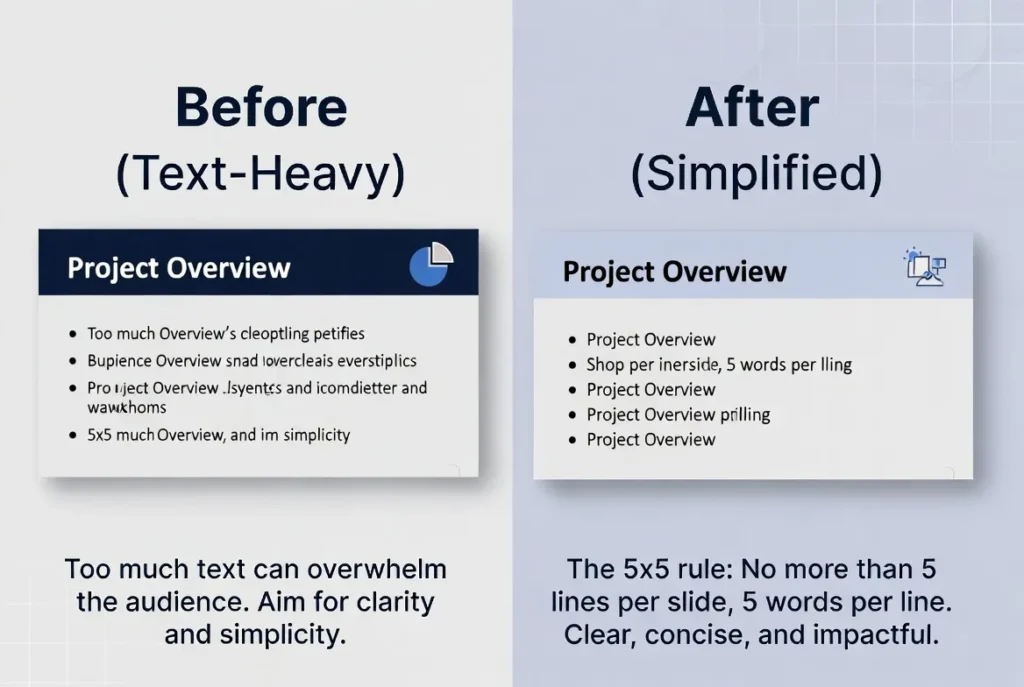
5×5のルールを使う
各スライドのテキスト量を制限する。.
参考になる目安は、1行5語程度の文章で5行。ビジュアルと組み合わせた短い見出しは、長い段落よりもはるかに吸収しやすい。.
スライドに全文を書いてしまうようなことがあれば、その情報を話し言葉で説明するようにしましょう。.
-
強力な視覚的階層を作る
最も重要な情報はすぐに目立つはずだ。.
重要なアイデアを強調するために、大きめのフォント、太い色、または配置を使用する。補助的な情報は、小さくても軽くても構いません。.
スライド上のすべての要素が同じように見えると、聴衆はどこに焦点を合わせればいいのかわからなくなる。.

-
フォントを2つに制限する
フォントが多すぎると、プレゼンテーションに一貫性がなく、プロらしくない印象を与える。.
最も効果的なスライドでは、見出しと本文に1つのフォントを使う。.
クリーンで読みやすいフォント カリブリ, Arial、Montserrat、またはOpen Sans は信頼できる選択である。.
-
シンプルなカラーパレットを使う
プロのプレゼンテーションでは、通常3色から5色を使用する。.
これにはしばしば含まれる:
-
一色
-
アクセントカラー1色
-
中間色
色を限定することで、視覚的な一貫性が向上し、ブランディングの強化につながる。.
-
高品質の画像を選択する
低解像度の画像や歪んだ画像は、即座に信頼性を低下させる。.
メッセージに沿った質の高いビジュアルを使用し、スライド間で一貫したスタイルを保つ。.
などのリソースがある。 アンスプラッシュ そして ペクセル プレゼンテーションに適したプロフェッショナルな画像を提供します。.
-
余白を戦略的に使う
空白は無駄なスペースではない。.
これは、注意を誘導し、スライドが圧倒されるのを防ぐのに役立つ。.
余裕のあるスペーシングのスライドは、内容がぎっしり詰まったスライドよりも自信にあふれ、プロフェッショナルに見えることが多い。.
[推奨画像雑然としたデザインと空白のデザインを示すビフォーとアフターのスライド比較] 。
-
アニメーションは控えめに
アニメーションはテンポをサポートするもので、メッセージの邪魔をするものであってはならない。.
通常はシンプルなフェードイン効果で十分です。劇的なトランジションや回転するテキストエフェクトは、スライドを時代遅れに感じさせることが多い。.
迷ったら、アニメーションを少なくする。.
-
後列のデザイン
スライドは常に、遠くからでも読めるようにデザインする。.
推奨サイズ:
-
本文: 最低24pt
-
のタイトルを獲得した: 40-44pt以上
ノートパソコンの画面で文字が小さく見えたら、プロジェクターではさらに読みにくくなる。.
-
すべてを正確に合わせる
小さな位置合わせのミスは、スライドを乱雑に見せてしまう。.
PowerPointの整列ツールを使って、テキスト、アイコン、画像を完璧な位置に保ちましょう。.
一貫したアライメントは、プレゼンテーションの知覚品質を即座に向上させる。.
-
箇条書きリストをビジュアルに置き換える
箇条書きは便利だが、ビジュアルはアイデアをより早く伝える。.
アイコンや図、シンプルなプロセスのグラフィックは、情報を理解しやすくすることが多い。.
例えば、箇条書きでステップを列挙するのではなく、矢印やアイコンを使って視覚的に示す。.
-
カスタムテーマの作成
再利用可能 スライドテンプレート 時間を節約し、一貫性を確保する。.
カスタムテーマには、ブランドのフォント、カラー、レイアウトスタイルが含まれます。一度作成すれば、すべての新しいスライドは自動的に同じデザインルールに従います。.
多くのチームは現在、次のようなツールを使って最初のスライド構成を作成している。 オートプト, その後、彼らのブランド・アイデンティティに合うように、PowerPointで直接テーマを絞り込む。.
-
チャートの簡素化
チャートは、見る人を圧倒するのではなく、洞察を強調するものでなければならない。.
不要なグリッド線、ラベル、装飾的要素を取り除き、主要なトレンドが明白になるようにする。.
聴衆が数秒以内に重要なポイントを理解できなければ、チャートは複雑すぎる。.
-
強いコントラストを使う
高コントラストは読みやすさを向上させる。.
明るい背景に暗いテキスト、または暗い背景に白いテキストが一般的に最適です。.
白いスライドに薄いグレーのテキストは避けましょう。画面上ではさりげなく見えても、広い部屋では読めなくなります。.
-
常にスライドをテストする
発表する前に、実際の状況でスライドをテストしてください。.
プロジェクター、大型スクリーン、ビデオ通話などでどのように映るかをチェックする。.
コントラスト、配置、フォントサイズといった小さな問題は、リハーサル中に明らかになることが多い。.
PowerPointのデザインでよくある間違い
経験豊富なプレゼンターでさえ、こうした罠に陥ることがある:
-
テキストで埋め尽くされたスライド
-
フォントと色の不統一
-
過度なアニメーションやトランジション
-
ビジュアル・アイデンティティのない汎用テンプレート
-
可読性を低下させる低コントラスト
これらのミスを避けるだけでも、プレゼンテーションの質を大幅に向上させることができる。.
PowerPointのデザイン向上に役立つツール
プレゼンテーションのデザインをより速く、簡単にするツールがいくつかある。.
パワーポイント自体には デザイナー そして 副操縦士, レイアウトやビジュアルの改善を自動的に提案する。.
次のようなプラットフォーム カンバ PowerPointにうまくエクスポートできるモダンなテンプレートを提供する。.
詳細なレイアウト管理が必要なチームには、次のような設計ツールがあります。 フィグマ も人気がある。.
AIを活用したプレゼンテーション・ツールも一般的になりつつある。以下のようなプラットフォームがある。 オートプト は、簡単なプロンプトから構造化されたスライド・アウトラインを生成できるため、ユーザーはプレゼンテーションのフレームワークを数時間ではなく数分で構築できます。.
これにより、プレゼンターはスライドの書式設定に時間をかけず、メッセージの練り直しに時間をかけることができる。.

実際の使用例
ビジネスプレゼンテーション
エグゼクティブは、毎週何十枚ものプレゼンに目を通すことが多い。わかりやすく、よく構成されたスライドは、彼らの時間を尊重し、意思決定を向上させます。.
マーケティング・レポート
簡易チャートと ビジュアル・ストーリーテリング 関係者がキャンペーンのパフォーマンスを素早く理解できるようにする。.
教育プレゼンテーション
濃密なテキストよりも、ビジュアルや構造化されたスライドに頼った講義の方が、学生は情報をよりよく保持できる。.
スタートアップ・ピッチ・デッキ
投資家はピッチデッキを素早く確認する。大胆なビジュアルと最小限のテキストで構成されたスライドは、はるかに効果的にアイデアを伝える。.
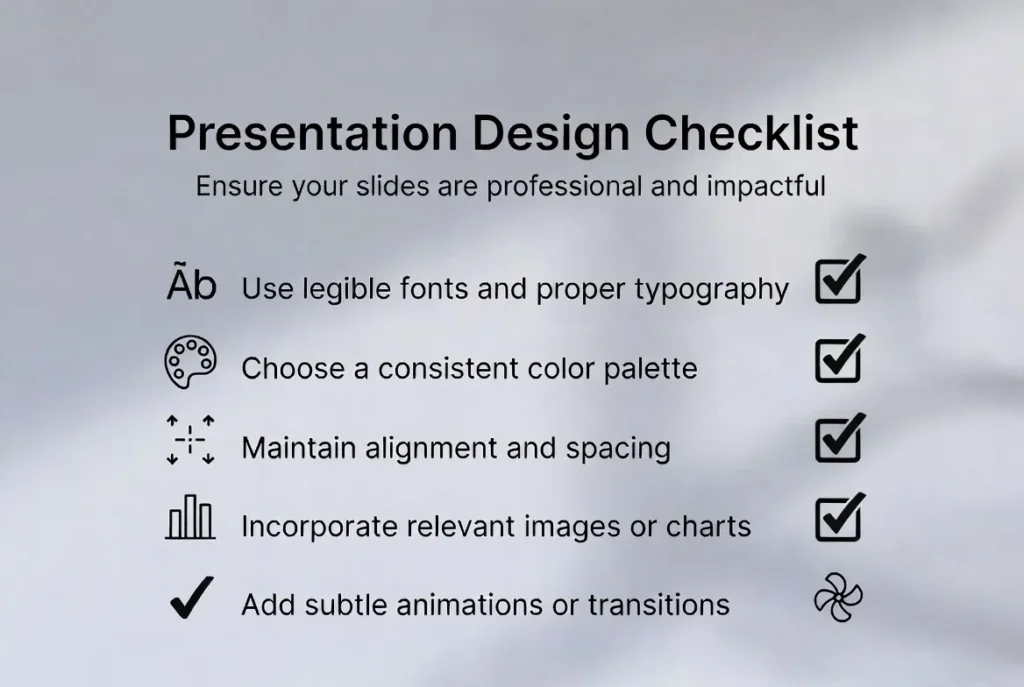
PowerPointデザイン・チェックリスト
プレゼンテーションの前に、このチェックリストを確認してください:
-
各スライドは1つの明確なアイデアを伝えているか?
-
テキストは遠くからでも読めるか?
-
フォントや色は統一されているか?
-
画像は高品質か?
-
空白は十分か?
-
エレメントは正しく配置されているか?
-
アニメーションは最小限で、目的を持って作られているか?
ほとんどの答えがイエスなら、プレゼンテーションの準備はできている。.
結論
優れたPowerPointプレゼンテーションは、派手なグラフィックや複雑なレイアウトによって定義されるものではありません。.
彼らが成功するのは、アイデアを明確に伝えるからだ。.
スライドがシンプルなデザインの原則(明快さ、階層構造、一貫性)に従っていれば、聴衆はあなたのメッセージをより早く理解し、より長く記憶することができる。.
これらのうち、いくつかでも適用してみよう。 PowerPointプレゼンテーションのデザインのヒント, そして、すぐにその違いに気づくだろう。 オーディエンス・エンゲージメント そしてプレゼンテーションの自信。.
スライドはあなたのストーリーの一部です。.
意図的にデザインすることで、あなたのアイデアはそれにふさわしいインパクトを持つようになる。.
よくある質問
初心者のための最高のPowerPointプレゼンテーションのデザインのヒントは何ですか?
まずは、1つのスライドに1つのアイデアに集中し、読みやすい大きなフォントを使い、テキストを制限することから始めましょう。このような簡単な変更で、すぐにわかりやすくなり、スライドがよりプロフェッショナルに見えるようになります。.
PowerPointプレゼンテーションをよりプロフェッショナルに見せるには?
パワーポイントのスライドのフォントサイズは?
本文は通常24ポイント以上、タイトルは40~44ポイントまたはそれ以上。.
10分のプレゼンには何枚のスライドを使うべきか?
10分のプレゼンなら8~12枚ということです。.
PowerPointのスライドデザインにおける最大の間違いとは?
最もよくある間違いは、スライドにテキストを詰め込みすぎることだ。スライドは話し手をサポートするものであって、話し手の代わりになるものではありません。.
PowerPointのスライドには箇条書きを入れるべきか?
箇条書きは控えめにしてもよいが、アイコンや図、表などのビジュアルを使ったほうが、より効果的にアイデアを伝えられる。.
最も重要なプレゼンテーション・デザインの原則とは?
最も重要な原則は、明快さ、シンプルさ、視覚的階層性、一貫性である。.
AIツールはパワーポイント・プレゼンテーションの作成時間を短縮できるか?
はい。AutopptのようなAIツールは、簡単なプロンプトからスライドの構成やレイアウトを生成することができ、ユーザーがプレゼンテーションをより速く構築できるよう支援します。.
安心してプレゼンテーションを作成 Autoppt アイデアを素早くスライドに変換しながら、100% あなたの!
について Autoppt: 学生や専門家が簡単に使えるAIツール編集可能なものを生成 スライドデザインをカスタマイズし、重要な点、つまり独自のアイデアに集中します。

Autoppt: 1 分でプレゼンテーションを生成!
今すぐ無料トライアルを開始