


Maggie Tsui
Co-fundador e CEO da Autoppt. Entusiasta de software de escritório, comprometido com a melhoria da produtividade no local de trabalho. Adoro compartilhar dicas e ferramentas que tornam as tarefas diárias mais fáceis e rápidas.
Introdução
Você tem uma ideia forte. Dados sólidos. Uma história que merece atenção.
Em seguida, você abre o PowerPoint e aparece um slide em branco.
Para muitos profissionais, esse é o momento em que a confiança diminui. Transformar informações complexas em informações claras e visuais apresentação envolvente é mais difícil do que parece.
Nos locais de trabalho modernos, as apresentações estão por toda parte: reuniões de estratégia, relatórios de marketing, palestras em sala de aula, apresentações para investidores e atualizações da equipe. Saber como projetar o PowerPoint slides A eficácia pode fazer a diferença entre uma apresentação da qual as pessoas se lembram e uma que elas esquecem cinco minutos depois.
A boa notícia é que um bom design de slides não requer um diploma de design gráfico. Depois que você entender alguns conceitos básicos Dicas de design de apresentações do PowerPoint, Com o uso do software de criação de slides, a criação de slides polidos e profissionais se torna muito mais fácil.
Neste guia, exploraremos os métodos mais práticos de Práticas recomendadas de design de slides usadas por apresentadores experientes. Essas estratégias o ajudarão a criar slides que comuniquem ideias com clareza, mantenham o público envolvido e reforcem sua credibilidade como apresentador.
Por que o design da apresentação do PowerPoint é importante
Muitas pessoas acham que o design de apresentações consiste simplesmente em fazer com que os slides pareçam atraentes.
Na realidade, o design afeta diretamente a forma como o público processa as informações.
Quando os slides são bem estruturados, os espectadores entendem imediatamente no que devem se concentrar. A apresentação parece organizada, e o palestrante parece mais confiante e profissional.
Por outro lado, slides desorganizados e cheios de texto, layouts inconsistentes ou visuais de baixo contraste forçam o público a se esforçar mais para entender a mensagem. Quando isso acontece, as pessoas param de ouvir.
Um projeto bem elaborado apresentação profissional em PowerPoint realiza três coisas importantes:
-
Clareza - a ideia principal se torna imediatamente visível
-
Foco - o público sabe onde procurar primeiro
-
Credibilidade - slides polidos geram confiança no apresentador
Um bom design de slides não apenas melhora a aparência das apresentações. Ele torna a comunicação mais eficaz.
Princípios de design do PowerPoint que os profissionais seguem
Antes de se aprofundar em técnicas específicas, é útil entender os princípios que orientam o design de slides de apresentação sólidos.
Os apresentadores profissionais geralmente seguem quatro regras básicas.
Clareza
Cada slide deve comunicar sua mensagem em poucos segundos. Se o público precisar ler um parágrafo inteiro para entender o ponto, o slide é muito complexo.
Simplicidade
A remoção de elementos desnecessários facilita a absorção das informações. Slides mínimos geralmente comunicam as ideias de forma mais eficaz do que slides lotados.
Hierarquia Visual
As pessoas naturalmente se concentram primeiro nos elementos maiores ou mais proeminentes visualmente. Slides eficazes usam tamanho, contraste e posicionamento para orientar a atenção.
Consistência
Fontes, cores e layouts consistentes criam harmonia visual. Quando os slides seguem uma estrutura previsível, o público pode se concentrar no conteúdo em vez de se ajustar às mudanças de estilo.
Esses Práticas recomendadas de design de slides formam a base de toda apresentação eficaz.

A psicologia por trás de um bom design de slides
Os cérebros humanos processam imagens muito mais rapidamente do que textos escritos.
É por isso que um único gráfico ou imagem pode comunicar uma ideia mais rapidamente do que várias frases.
Quando os slides estão repletos de textos e gráficos, o cérebro precisa dividir a atenção entre ler, ouvir e interpretar os recursos visuais. Isso aumenta a carga cognitiva e dificulta a retenção de informações.
Bom apresentação slides projeto reduz esse esforço cognitivo.
O espaço em branco oferece espaço para respiração visual. Um forte contraste melhora a legibilidade. Layouts consistentes permitem que os visualizadores prevejam onde as informações aparecerão.
Quando os slides se alinham à forma como as pessoas processam naturalmente as informações, as apresentações se tornam mais fáceis de acompanhar e muito mais memoráveis.

15 dicas práticas de design de apresentações do PowerPoint
O seguinte Dicas de design de apresentações do PowerPoint são usados por profissionais das áreas de negócios, educação, marketing e startups.
-
Concentre-se em uma ideia por slide
Cada slide deve comunicar uma única ideia clara.
Se um slide tentar explicar vários conceitos ao mesmo tempo, o público terá dificuldade para identificar a mensagem principal.
Por exemplo, em vez de apresentar três objetivos estratégicos em um único slide lotado, crie três slides separados, cada um destacando claramente um objetivo.
Um erro comum é tratar os slides como páginas de documentos. Lembre-se: os slides são recursos visuais, e não relatórios escritos.
-
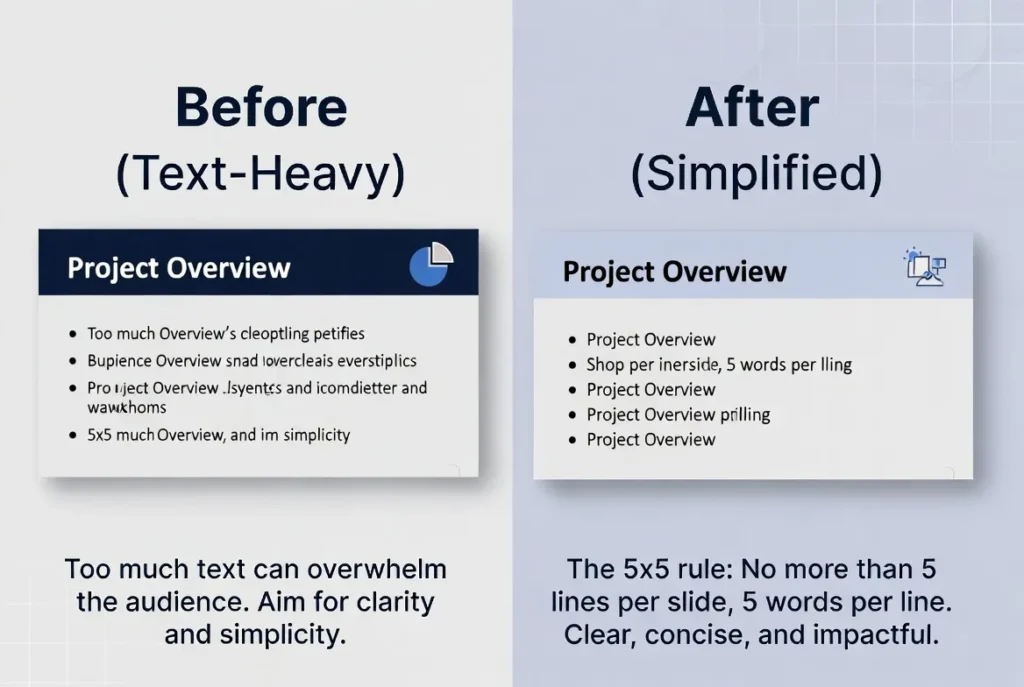
Use a regra 5×5
Limite a quantidade de texto em cada slide.
Uma diretriz útil são cinco linhas de texto com aproximadamente cinco palavras por linha. Títulos curtos combinados com recursos visuais são muito mais fáceis de absorver do que parágrafos longos.
Se você se pegar escrevendo frases completas nos slides, considere transferir essas informações para a sua explicação falada.
-
Criar uma hierarquia visual forte
As informações mais importantes devem se destacar imediatamente.
Use fontes maiores, cores em negrito ou posicionamento para destacar as ideias principais. As informações de apoio podem permanecer menores ou mais claras.
Quando todos os elementos de um slide têm a mesma aparência, o público não sabe onde se concentrar.

-
Limitar as fontes a duas
O excesso de fontes faz com que as apresentações pareçam inconsistentes e pouco profissionais.
Os slides mais eficazes usam uma fonte para os títulos e outra para o corpo do texto.
Fontes limpas e legíveis, como Calibri, Arial, Montserrat ou Open Sans são escolhas confiáveis.
-
Use uma paleta de cores simples
As apresentações profissionais normalmente usam de três a cinco cores.
Isso geralmente inclui:
-
uma cor primária
-
uma cor de destaque
-
tons neutros
A limitação de cores melhora a consistência visual e ajuda a reforçar a marca.
-
Escolha imagens de alta qualidade
Imagens de baixa resolução ou distorcidas reduzem instantaneamente a credibilidade.
Use recursos visuais de alta qualidade que se alinhem à sua mensagem e mantenha um estilo consistente nos slides.
Recursos como Unsplash e Pexels oferecem imagens profissionais adequadas para apresentações.
-
Use espaços em branco de forma estratégica
O espaço em branco não é um espaço desperdiçado.
Isso ajuda a orientar a atenção e evita que os slides fiquem sobrecarregados.
Os slides com espaçamento generoso geralmente parecem mais confiantes e profissionais do que os slides cheios de conteúdo.
[Imagem sugerida: Comparação de slides antes e depois, mostrando um design desordenado ou com espaços em branco]
-
Mantenha as animações sutis
As animações devem apoiar o ritmo e não desviar a atenção da mensagem.
Efeitos simples de fade-in geralmente são suficientes. Transições dramáticas ou efeitos de texto giratórios geralmente fazem com que os slides pareçam ultrapassados.
Em caso de dúvida, use menos animações.
-
Design para a última fileira
Sempre crie slides de forma que eles possam ser lidos à distância.
Tamanhos recomendados:
-
texto do corpo: Mínimo de 24pt
-
títulos: 40-44pt ou maior
Se o texto parecer pequeno na tela do laptop, será ainda mais difícil de ler em um projetor.
-
Alinhar tudo com precisão
Pequenos erros de alinhamento podem fazer com que os slides pareçam confusos.
Use as ferramentas de alinhamento do PowerPoint para manter o texto, os ícones e as imagens perfeitamente posicionados.
O alinhamento consistente melhora imediatamente a qualidade percebida de uma apresentação.
-
Substitua as listas de marcadores por recursos visuais
Os marcadores são úteis, mas os recursos visuais comunicam as ideias mais rapidamente.
Ícones, diagramas ou gráficos de processos simples geralmente facilitam a compreensão das informações.
Por exemplo, em vez de listar as etapas em uma lista de tópicos, mostre-as visualmente usando setas ou ícones.
-
Criar um tema personalizado
Reutilizável modelos de slides economizar tempo e garantir a consistência.
Um tema personalizado inclui as fontes, as cores e os estilos de layout de sua marca. Uma vez criado, cada novo slide segue automaticamente as mesmas regras de design.
Muitas equipes agora geram a estrutura inicial do slide usando ferramentas como Autoppt, e, em seguida, refinar o tema diretamente no PowerPoint para combinar com a identidade da marca.
-
Simplificar gráficos
Os gráficos devem destacar os insights em vez de sobrecarregar os espectadores.
Remova linhas de grade, rótulos ou elementos decorativos desnecessários para que a tendência principal se torne óbvia.
Se o público não conseguir entender a principal conclusão em poucos segundos, o gráfico é muito complexo.
-
Use um forte contraste
O alto contraste melhora a legibilidade.
O texto escuro em fundos claros ou o texto branco em fundos escuros geralmente funcionam melhor.
Evite texto cinza claro em slides brancos - ele pode parecer sutil na tela, mas se torna ilegível em salas grandes.
-
Sempre teste seus slides
Antes de apresentar, teste seus slides em condições reais.
Verifique como eles aparecem em projetores, telas grandes ou chamadas de vídeo.
Pequenos problemas, como contraste, alinhamento ou tamanho da fonte, geralmente se tornam óbvios durante o ensaio.
Erros comuns de design do PowerPoint
Até mesmo apresentadores experientes às vezes caem nessas armadilhas:
-
slides superlotados e cheios de texto
-
fontes e cores inconsistentes
-
Animações ou transições excessivas
-
modelos genéricos sem identidade visual
-
baixo contraste que reduz a legibilidade
Evitar esses erros, por si só, pode melhorar significativamente a qualidade de sua apresentação.
Ferramentas que ajudam a melhorar o design do PowerPoint
Várias ferramentas podem tornar o design da apresentação mais rápido e fácil.
O próprio PowerPoint inclui Designer e Co-piloto, que sugerem layouts e melhorias visuais automaticamente.
Plataformas como Canva oferecem modelos modernos que são bem exportados para o PowerPoint.
Para equipes que exigem controle detalhado do layout, ferramentas de design como Figma também são populares.
As ferramentas de apresentação com tecnologia de IA também estão se tornando cada vez mais comuns. Plataformas como Autoppt pode gerar esboços de slides estruturados a partir de instruções simples, ajudando os usuários a criar uma estrutura de apresentação em minutos, em vez de horas.
Isso permite que os apresentadores passem menos tempo formatando slides e mais tempo refinando sua mensagem.

Casos de uso no mundo real
Apresentações de negócios
Os executivos costumam analisar dezenas de apresentações por semana. Slides claros e bem estruturados demonstram respeito pelo tempo deles e melhoram a tomada de decisões.
Relatórios de marketing
Gráficos simplificados e narrativa visual ajudar as partes interessadas a entender rapidamente o desempenho da campanha.
Apresentações Educacionais
Os alunos retêm melhor as informações quando as palestras se baseiam em recursos visuais e slides estruturados, em vez de textos densos.
Pitch Decks para startups
Os investidores analisam rapidamente as apresentações de vendas. Slides com recursos visuais em negrito e texto mínimo comunicam as ideias com muito mais eficiência.
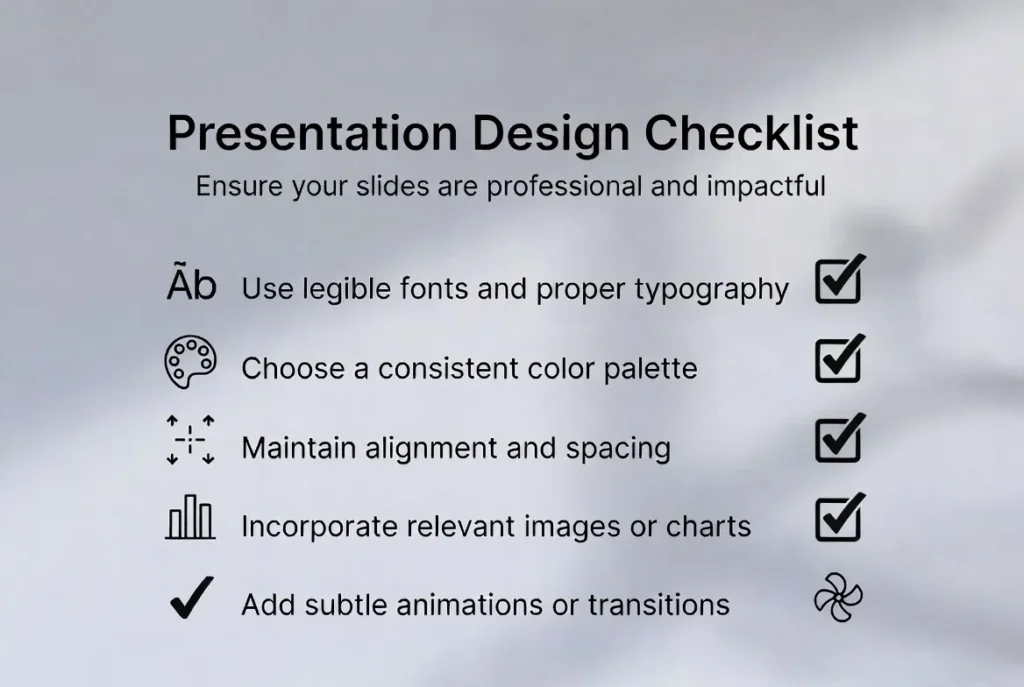
Lista de verificação do design do PowerPoint
Antes de apresentar, revise esta lista de verificação:
-
Cada slide comunica uma ideia clara?
-
O texto pode ser lido à distância?
-
As fontes e cores são consistentes?
-
As imagens são de alta qualidade?
-
Há espaços em branco suficientes?
-
Os elementos estão alinhados corretamente?
-
As animações são mínimas e objetivas?
Se a maioria das respostas for afirmativa, sua apresentação está pronta.
Conclusão
As excelentes apresentações do PowerPoint não são definidas por gráficos chamativos ou layouts complicados.
Eles têm sucesso porque comunicam as ideias com clareza.
Quando os slides seguem princípios simples de design (clareza, hierarquia e consistência), o público entende sua mensagem mais rapidamente e se lembra dela por mais tempo.
Comece a aplicar alguns destes itens Dicas de design de apresentações do PowerPoint, e você perceberá rapidamente uma diferença em ambos engajamento do público e confiança na apresentação.
Seus slides são parte de sua história.
Projete-os intencionalmente, e suas ideias terão o impacto que merecem.
Perguntas frequentes
Quais são as melhores dicas de design de apresentações do PowerPoint para iniciantes?
Comece concentrando-se em uma ideia por slide, usando fontes grandes e legíveis e limitando o texto. Essas mudanças simples aumentam imediatamente a clareza e fazem com que os slides pareçam mais profissionais.
Como faço para que minha apresentação do PowerPoint pareça mais profissional?
Use fontes consistentes, uma paleta de cores, imagens de alta qualidade e forte hierarquia visual. Os slides profissionais priorizam a simplicidade e a legibilidade.
Que tamanho de fonte deve ser usado nos slides do PowerPoint?
O corpo do texto normalmente deve ter pelo menos 24 pontos, enquanto os títulos devem ter cerca de 40-44 pontos ou mais.
Quantos slides uma apresentação de 10 minutos deve ter?
Uma boa regra é cerca de um slide por minuto de tempo de fala, ou seja, de 8 a 12 slides para uma apresentação de 10 minutos.
Qual é o maior erro no design de slides do PowerPoint?
O erro mais comum é sobrecarregar os slides com muito texto. Os slides devem apoiar o orador, não substituí-lo.
Os slides do PowerPoint devem conter marcadores?
Os marcadores podem ser usados com moderação, mas os recursos visuais, como ícones, diagramas e gráficos, geralmente comunicam as ideias de forma mais eficaz.
Quais são os princípios de design de apresentação mais importantes?
Os princípios mais importantes incluem clareza, simplicidade, hierarquia visual e consistência.
As ferramentas de IA podem ajudar a criar apresentações do PowerPoint mais rapidamente?
Sim. Ferramentas de IA como o Autoppt podem gerar estruturas e layouts de slides a partir de instruções simples, ajudando os usuários a criar apresentações com muito mais rapidez.
Crie apresentações sem preocupações com AutoPPT . Transforme suas ideias em slides rapidamente, mantendo-as 100% seu!
Sobre AutoPPT: Uma ferramenta de IA fácil de usar para estudantes e profissionais. Gerar editável slides, personalize designs e concentre-se no que importa: suas ideias exclusivas.

Autoppt: Gere apresentações em 1 minuto!
Comece o teste gratuito agora