


Maggie Tsui
ผู้ร่วมก่อตั้ง, ประธานเจ้าหน้าที่บริหารของ Autoppt. ผู้หลงใหลในซอฟต์แวร์สำนักงาน มุ่งมั่นที่จะเพิ่มประสิทธิภาพการทำงานในที่ทำงาน. ฉันรักการแบ่งปันคำแนะนำและเครื่องมือที่ทำให้งานประจำวันง่ายขึ้นและรวดเร็วขึ้น.
การแนะนำ
การจบการฝึกงานเป็นก้าวสำคัญอย่างยิ่ง คุณได้ใช้เวลาหลายสัปดาห์หรือหลายเดือนในการทำงาน, การเรียนรู้, และการปรับตัวในสภาพแวดล้อมทางอาชีพ แต่ก่อนที่คุณจะสามารถเฉลิมฉลองอย่างเป็นทางการได้, มักจะมีอุปสรรคสุดท้ายอยู่: การนำเสนอการฝึกงาน.
สำหรับนักเรียนหลายคน สิ่งนี้อาจรู้สึกน่ากลัว คุณอาจถามตัวเองว่า “ฉันควรพูดอะไรดี?” หรือ “ฉันจะทำให้สไลด์ของฉันดูเป็นมืออาชีพได้อย่างไร?”
ไม่ต้องกังวล คู่มือนี้มีไว้เพื่อช่วยคุณเปลี่ยนความพยายามของคุณให้กลายเป็นเรื่องราวที่น่าประทับใจสำหรับอาจารย์และที่ปรึกษาของคุณ เราจะอธิบายอย่างละเอียดถึงวิธีการสร้างการนำเสนอของคุณตั้งแต่เริ่มต้น สิ่งที่ควรรวมไว้ และวิธีหลีกเลี่ยงข้อผิดพลาดที่นักเรียนส่วนใหญ่มักทำ.
เราจะพิจารณาด้วยว่าเครื่องมือเช่น Autoppt สามารถช่วยคุณสร้างโครงร่างและแบบร่างได้ทันที ทำให้คุณใช้เวลาในการต่อสู้กับ PowerPoint น้อยลง และมีเวลาในการฝึกซ้อมการพูดของคุณมากขึ้น.
มาเริ่มสร้างงานนำเสนอที่เน้นความสำเร็จของคุณกันเถอะ.

อะไรคือ PPT ฝึกงาน และทำไมมันถึงมีความสำคัญ
การนำเสนอ PPT สำหรับการฝึกงานคือการสรุปประสบการณ์การทำงานของคุณอย่างมืออาชีพ วัตถุประสงค์หลักคือการแสดงให้ผู้บังคับบัญชาหรือผู้สอนเห็นถึงสิ่งที่คุณได้เรียนรู้ โครงการที่คุณทำสำเร็จ และทักษะที่คุณได้รับ มันไม่ใช่เพียงแค่บันทึกประจำวัน แต่เป็นเหมือนไฮไลท์ของความสำเร็จของคุณ การนำเสนอครั้งนี้จะพิสูจน์ว่าคุณพร้อมที่จะเข้าสู่ตลาดแรงงาน และเพิ่มคุณค่าให้กับประวัติการศึกษาของคุณ.
กลุ่มเป้าหมายคือใคร?
ก่อนที่คุณจะเปิดคอมพิวเตอร์ของคุณ คิดถึงใครที่กำลังจะดูอยู่. โดยทั่วไป ผู้ชมของคุณจะอยู่ในสองกลุ่ม:
-
กลุ่มเป้าหมายทางวิชาการ: อาจารย์และเพื่อนร่วมชั้นของคุณ พวกเขาต้องการทราบว่าการฝึกงานของคุณเชื่อมโยงกับสิ่งที่คุณได้เรียนรู้ในโรงเรียนอย่างไร พวกเขาใส่ใจเกี่ยวกับ บทเรียนที่ได้รับ.
-
ผู้ชมมืออาชีพ: ผู้บังคับบัญชาการฝึกงานและเพื่อนร่วมงานของคุณ พวกเขาต้องการทราบถึงคุณค่าที่คุณได้เพิ่มให้กับบริษัท พวกเขาให้ความสำคัญกับ ผลลัพธ์และการมีส่วนร่วม.
เป้าหมายของคุณคือการสร้างสมดุลระหว่างสองสิ่งนี้ คุณต้องแสดงให้เห็นว่าคุณช่วยเหลือบริษัทได้ ในขณะเดียวกันก็ต้องแสดงให้เห็นว่าคุณได้เรียนรู้สิ่งใหม่ ๆ ด้วย.
เป้าหมายใหญ่
คิดถึงการนำเสนอครั้งนี้เหมือนสะพาน. มันเชื่อมเวลาของคุณในฐานะนักเรียนกับอนาคตของคุณในฐานะมืออาชีพ. การนำเสนอที่ดีสามารถช่วยคุณ:
-
ได้เกรดสูงในวิชาของคุณ.
-
สร้างความประทับใจเชิงบวกที่ยั่งยืนให้กับนายจ้างของคุณ.
-
มีโอกาสได้รับข้อเสนองานประจำ.
ขั้นตอนที่ 1: วางแผนโครงสร้างการนำเสนอของคุณ

ก่อนเปิด PowerPoint คุณต้องวางแผนลำดับสไลด์เพื่อเล่าเรื่องราวอย่างมีเหตุผล โครงสร้างที่ดีจะนำทางผู้ชมผ่านบทนำ ความรับผิดชอบหลักของคุณ โครงการเฉพาะ และผลลัพธ์สุดท้าย การวางแผนโครงสร้างนี้ก่อนจะช่วยป้องกันไม่ให้คุณติดขัดและทำให้แน่ใจว่าคุณครอบคลุมหัวข้อที่จำเป็นทั้งหมดโดยไม่กระโดดไปมาระหว่างความคิดต่างๆ.
โครงร่างสไลด์ฝึกงานมาตรฐาน
การนำเสนอการฝึกงานที่ประสบความสำเร็จส่วนใหญ่จะมีรูปแบบมาตรฐาน คุณสามารถใช้รายการตรวจสอบนี้เพื่อสร้างโครงร่างของคุณได้:
-
สไลด์ชื่อเรื่อง: รักษาความสะอาด. ระบุชื่อของคุณ ชื่อบริษัท ตำแหน่งของคุณ และวันที่ของการฝึกงาน.
-
บทนำ/วาระการประชุม: ระบุโดยย่อว่าคุณจะพูดถึงอะไรบ้างเพื่อให้ผู้ฟังทราบว่าจะคาดหวังอะไร.
-
เกี่ยวกับบริษัท: เขียนสไลด์ 1–2 สไลด์ อธิบายว่าบริษัททำอะไร อย่าคัดลอกประวัติทั้งหมดของพวกเขา—เพียงแค่อธิบายอุตสาหกรรมและผลิตภัณฑ์หลักของพวกเขา.
-
บทบาทและวัตถุประสงค์ของคุณ: ระบุให้ชัดเจนว่าคุณอยู่ในทีมใดและมีเป้าหมายหลักอะไรในตอนเริ่มต้น.
-
โครงการหลัก (แกนกลาง): นี่คือส่วนที่สำคัญที่สุด กรุณาสละ 2–3 สไลด์สำหรับผลงานเฉพาะที่คุณได้ทำ.
-
ความท้าทายและแนวทางแก้ไข: พูดถึงปัญหาที่คุณเคยเผชิญและวิธีที่คุณแก้ไขปัญหานั้น นี่แสดงให้เห็นถึงความมีวุฒิภาวะ.
-
บทเรียน/ทักษะสำคัญที่ได้รับ: ระบุทักษะทางเทคนิค (ซอฟต์แวร์, เครื่องมือ) และทักษะทางสังคม (การสื่อสาร, การทำงานเป็นทีม) ที่คุณได้รับ.
-
บทสรุปและแผนในอนาคต: สรุปประสบการณ์ของคุณและระบุขั้นตอนต่อไป (การสำเร็จการศึกษา, การหางาน).
-
สไลด์ถาม-ตอบ: สไลด์เชิญชวนให้ผู้ชมถามคำถาม.
เคล็ดลับจากมืออาชีพ: หากคุณไม่แน่ใจว่าจะเริ่มต้นที่ไหน, Autoppt มีโครงร่างที่สร้างไว้ล่วงหน้าโดยเฉพาะสำหรับการฝึกงาน คุณสามารถเลือกเทมเพลตการฝึกงาน และ AI จะแนะนำโครงสร้างนี้ให้คุณทันที ช่วยประหยัดเวลาในการเริ่มต้นจากหน้าจอว่างเปล่า.
ขั้นตอนที่ 2: เขียนเนื้อหาที่ชัดเจนและเกี่ยวข้อง

สไลด์ของคุณควรมีข้อความสั้น ๆ ที่มีความหมายชัดเจนในรูปแบบของหัวข้อย่อยแทนที่จะเป็นข้อความยาว ๆ ให้เน้นการเขียนเกี่ยวกับการกระทำของคุณอย่างเฉพาะเจาะจงและผลลัพธ์ที่คุณได้รับ ไม่ใช่เพียงแค่รายการหน้าที่ของคุณ ใช้ภาษาที่ง่าย ๆ ที่ทุกคนสามารถเข้าใจได้ วัตถุประสงค์คือการให้ข้อมูลเพียงพอที่จะสนับสนุนสิ่งที่คุณพูดออกมาให้ชัดเจน และทำให้ผู้ชมมีสมาธิอยู่กับคุณ.
ใช้ “วิธี STAR”
เมื่ออธิบายโครงการของคุณ อย่าเพียงแค่ระบุรายการงานเช่น “ฉันจัดเอกสาร” หรือ “ฉันเขียนโค้ด” ให้ใช้เทคนิค STAR เพื่อให้ฟังดูน่าประทับใจ:
-
S (สถานการณ์): ปัญหาคืออะไร?
-
T (งาน): คุณต้องทำอะไร?
-
A (การกระทำ): ขั้นตอนเฉพาะที่ คุณ รับ?
-
อาร์ (ผลลัพธ์): เกิดอะไรขึ้นเพราะการทำงานของคุณ?
ตัวอย่าง:
-
อ่อนแอ: “ฉันช่วยเรื่องโซเชียลมีเดีย”
-
แข็งแกร่ง (STAR): “จัดการบัญชี Instagram ของบริษัท (งาน) โดยการสร้างโพสต์ 3 โพสต์ต่อสัปดาห์ (การกระทำ) ซึ่งเพิ่มการมีส่วนร่วมของผู้ติดตามเป็น 15% (ผลลัพธ์)”
ให้มันเรียบง่าย
คุณอาจรู้สึกอยากใช้คำศัพท์วิชาการที่ดูซับซ้อนเพื่อให้ดูฉลาด อย่าทำเช่นนั้น ภาษาที่เรียบง่ายย่อมดีกว่าเสมอ.
-
แทนที่จะใช้คำว่า “utilized” ให้เขียนว่า “ใช้”
-
แทนที่จะใช้คำว่า “แพร่กระจาย” ให้เขียนว่า “แบ่งปัน”
-
แทนที่จะใช้คำว่า “อำนวยความสะดวก” ให้เขียนว่า “ช่วยเหลือ”
ผู้ชมของคุณควรเข้าใจประเด็นของคุณได้ทันที หากพวกเขาต้องอ่านสไลด์ของคุณซ้ำเพื่อทำความเข้าใจ แสดงว่าคุณได้สูญเสียความสนใจของพวกเขาไปแล้ว.
ขั้นตอนที่ 3: ออกแบบสไลด์ให้อ่านง่ายและสร้างผลกระทบ

การออกแบบสไลด์ที่มีประสิทธิภาพต้องอาศัยความตัดกันสูง ตัวอักษรที่อ่านง่าย และพื้นที่ว่างเพียงพอ คุณควรยึดติดกับโทนสีที่สม่ำเสมอและจำกัดตัวเองให้ใช้แบบอักษรเพียงสองหรือสามแบบตลอดการนำเสนอ หลีกเลี่ยงการทำให้หน้าจอรกด้วยองค์ประกอบมากเกินไป การออกแบบที่ดีช่วยให้ผู้ชมอ่านเนื้อหาของคุณได้อย่างรวดเร็ว ทำให้พวกเขาสามารถให้ความสนใจกับการนำเสนอด้วยวาจาของคุณได้.
กฎ “6×6”
แนวทางที่ดีสำหรับนักเรียนคือกฎ 6×6:
-
ไม่เกิน 6 ข้อ ต่อสไลด์.
-
ไม่เกิน 6 คำ ต่อหนึ่งหัวข้อย่อย.
นี่ไม่ใช่กฎหมายที่เคร่งครัด แต่จะช่วยให้คุณไม่เขียนเรียงความบนสไลด์ของคุณ โปรดจำไว้ว่าสไลด์มีไว้สำหรับ ผู้ชม เพื่อดู, ไม่ใช่สำหรับ คุณ เพื่ออ่านจาก.
พื้นฐานของฟอนต์และสี
-
ขนาดตัวอักษร: ใช้อย่างน้อย 24pt สำหรับเนื้อหาหลักและ 36พีที+ สำหรับหัวข้อ หากข้อความมีขนาดเล็กกว่า 24pt ผู้คนด้านหลังห้องจะมองไม่เห็น.
-
แบบอักษร: ใช้ฟอนต์ที่สะอาดและเป็นมาตรฐาน เช่น Arial, Calibri หรือ Helvetica ฟอนต์ลายมือที่หรูหราอ่านยาก.
-
สี: ใช้พื้นหลังสีเข้มกับตัวอักษรสีอ่อน หรือพื้นหลังสีอ่อนกับตัวอักษรสีเข้ม ห้ามใช้ตัวอักษรสีเหลืองบนพื้นหลังสีขาวเด็ดขาด—มองไม่เห็น!
ความสม่ำเสมอคือกุญแจสำคัญ
ตรวจสอบให้แน่ใจว่าทุกสไลด์ดูเป็นของครอบครัวเดียวกัน.
-
ใช้ฟอนต์หัวข้อเดียวกันในทุกหน้า.
-
ใช้รูปแบบหัวข้อย่อยแบบเดียวกัน.
-
จัดวางรูปภาพให้อยู่ในแนวเดียวกัน.
หากคุณมีปัญหาเกี่ยวกับความสม่ำเสมอในการออกแบบ นี่คือที่ที่ Autoppt โดดเด่น ระบบ AI ของเราจะทำให้ฟอนต์ สี และเลย์เอาต์ของคุณตรงกันอย่างสมบูรณ์แบบตลอดทั้งงานนำเสนอ มอบรูปลักษณ์ที่เป็นมืออาชีพโดยไม่ต้องออกแรง.
ขั้นตอนที่ 4: เพิ่มภาพประกอบที่สนับสนุนเรื่องราวของคุณ

ภาพเป็นเครื่องมือที่ทรงพลังซึ่งสามารถเปลี่ยนข้อมูลที่น่าเบื่อให้กลายเป็นหลักฐานที่น่าตื่นเต้นของผลงานที่คุณได้ทำมาอย่างหนัก คุณควรใช้แผนภูมิเพื่อแสดงความก้าวหน้า ภาพถ่ายของโครงการของคุณ หรือภาพหน้าจอของผลงานของคุณ ทุกภาพต้องมีวัตถุประสงค์ที่ชัดเจนและเกี่ยวข้องโดยตรงกับหัวข้อบนสไลด์ หลีกเลี่ยงการใช้คลิปอาร์ตตกแต่งหรือภาพที่มีคุณภาพต่ำซึ่งทำให้การนำเสนอของคุณดูไม่เป็นมืออาชีพ.
ไอเดียสำหรับภาพประกอบการฝึกงาน
นักเรียนมักถามว่า “ฉันสามารถใช้รูปภาพอะไรได้บ้าง?” นี่คือไอเดียดีๆ บางประการ:
-
ตัวอย่างผลงาน: คุณออกแบบโบรชัวร์หรือไม่? ถ่ายภาพหน้าจอไว้. คุณจัดระเบียบตู้เก็บของหรือไม่? ถ่ายภาพก่อนและหลังการจัด.
-
รูปถ่ายทีม: รูปภาพของคุณกับทีมของคุณแสดงให้เห็นว่าคุณเข้ากับวัฒนธรรมองค์กรได้ดี.
-
โลโก้: ใช้โลโก้บริษัทบนสไลด์ชื่อเรื่องเพื่อให้ดูเป็นทางการ.
-
แผนภูมิและกราฟ: หากคุณทำงานกับตัวเลข ให้เปลี่ยนเป็นตัวกราฟแท่งง่าย ๆ เส้นกราฟที่เพิ่มสูงขึ้นจะดูดีกว่าตารางตัวเลขที่เต็มไปหมด.
หลีกเลี่ยง “การตกแต่ง”
อย่าเพิ่มรูปภาพแบบสุ่มเพื่อเติมพื้นที่.
-
แย่: ใส่ภาพคลิปอาร์ตที่เป็นรูปคนวาดด้วยเส้นแบบง่ายๆ กำลังจับมือกัน.
-
ดี: รูปถ่ายจริงของคุณกำลังจับมือกับผู้ให้คำปรึกษาของคุณ.
รูปภาพจริงทำให้เรื่องราวของคุณดูน่าเชื่อถือ ไอคอนทั่วไปมักดูราคาถูก.
ขั้นตอนที่ 5: ฝึกฝนและปรับปรุงการนำเสนอของคุณ
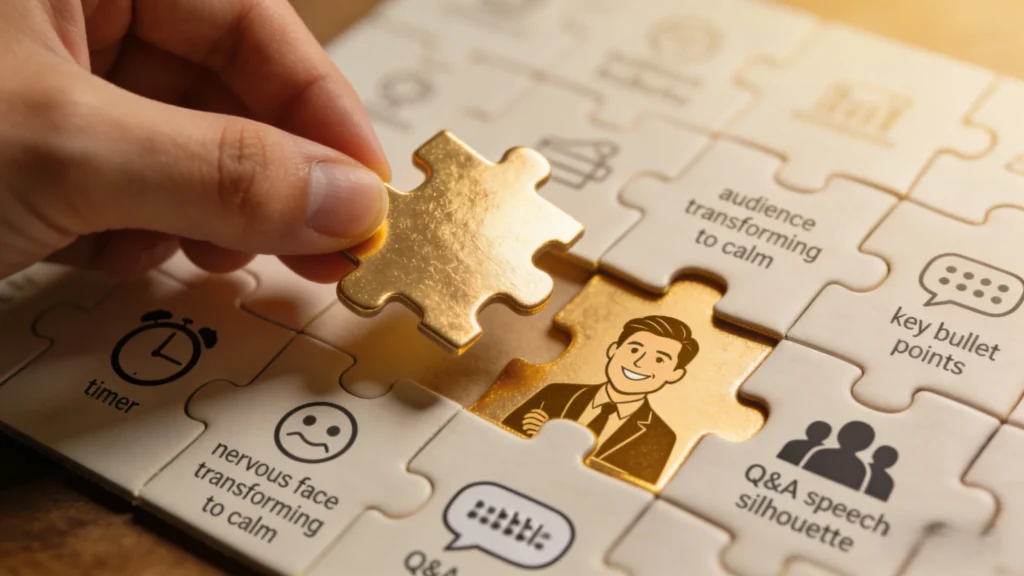
การฝึกซ้อมสุนทรพจน์ของคุณเป็นวิธีเดียวที่จะทำให้คุณพูดจบตรงเวลาและฟังดูมั่นใจ คุณควรซ้อมการนำเสนอออกเสียงดังหลายครั้งเพื่อแก้ไขการเปลี่ยนผ่านที่ติดขัดและจดจำ จุดสำคัญ. การเตรียมตัวนี้ช่วยให้คุณจัดการกับความประหม่า รักษาการสบตาผู้ฟัง และรับมือกับช่วงถาม-ตอบได้อย่างมั่นใจโดยไม่ตื่นตระหนกหรือลืมบทพูด.
เวลาคือทุกสิ่ง
การนำเสนอการฝึกงานส่วนใหญ่มีเวลาจำกัดอย่างเคร่งครัด (โดยปกติ 10 ถึง 15 นาที).
-
ฝึกฝนโดยใช้ตัวจับเวลา. หากคุณใช้เวลาเกินตลอดเวลา คุณจำเป็นต้องตัดสไลด์บางส่วนออก.
-
พูดช้าๆ. เมื่อเราตื่นเต้น เรามักจะพูดเร็ว ให้บังคับตัวเองให้พูดช้าลง.
การจัดการความประหม่า
เป็นเรื่องปกติที่จะรู้สึกประหม่า นี่คือวิธีจัดการกับมัน:
-
อย่าท่องจำบทพูดแบบคำต่อคำ. หากคุณลืมคำหนึ่งคำ คุณอาจตื่นตระหนกได้ แทนที่จะทำเช่นนั้น จงจำ แนวคิดหลัก ของแต่ละสไลด์.
-
ดูที่หน้าผาก. หากการสบตาเป็นเรื่องน่ากลัว ให้มองที่บริเวณด้านบนของหน้าผากคนอื่น มันดูเหมือนการสบตาสำหรับพวกเขา แต่สำหรับคุณแล้วจะรู้สึกกดดันน้อยกว่า.
การเตรียมตัวสำหรับการถาม-ตอบ
ในตอนท้าย อาจารย์หรือผู้ควบคุมของคุณจะถามคำถาม เตรียมตัวให้พร้อมสำหรับคำถามทั่วไป เช่น:
-
“อะไรคือความท้าทายที่ใหญ่ที่สุดที่คุณเผชิญ?”
-
“คุณจะทำอะไรแตกต่างออกไปหากคุณเริ่มต้นใหม่?”
-
“การฝึกงานนี้จะช่วยอนาคตในอาชีพของคุณอย่างไร?”
เตรียมคำตอบสำหรับสิ่งเหล่านี้ไว้ในหัวของคุณก่อนที่คุณจะเริ่ม.
ข้อผิดพลาดที่พบบ่อยของนักเรียนและวิธีแก้ไข
นักเรียนมักทำผิดพลาดโดยการใส่ทุกคำที่ต้องการจะพูดลงไปในสไลด์ ซึ่งบังคับให้ผู้ชมอ่านแทนที่จะฟัง ข้อผิดพลาดที่พบบ่อยอื่น ๆ ได้แก่ การใช้สีตัวอักษรที่มองเห็นได้ยากหรือการมุ่งเน้นไปที่งานเล็ก ๆ มากเกินไปแทนที่จะเป็นความสำเร็จใหญ่ ๆ คุณสามารถแก้ไขปัญหาเหล่านี้ได้โดยการทำให้ข้อความง่ายขึ้นและมุ่งเน้นไปที่ผลลัพธ์หลักของคุณ.
ข้อผิดพลาดที่ 1: “กำแพงข้อความ”
ปัญหา: การคัดลอกและวางรายงานฝึกงานทั้งหมดของคุณลงในสไลด์. การแก้ไข: ตัดข้อความออก 80%. ย้ายรายละเอียดไปที่ส่วน “หมายเหตุสำหรับผู้บรรยาย” ที่ด้านล่างของ PowerPoint เพื่อให้มีเพียงคุณเท่านั้นที่เห็น หรือเขียนลงบนบัตรดัชนี.
ข้อผิดพลาดที่ 2: การอ่านสไลด์
ปัญหา: หันหลังให้ผู้ชมเพื่ออ่านหน้าจอ. การแก้ไข: แล็ปท็อปของคุณควรอยู่ตรงหน้าคุณ มองไปที่หน้าจอแล็ปท็อปแวบหนึ่ง จากนั้นมองขึ้นไปที่ผู้ฟัง อย่าหันหลังให้กับคนที่กำลังฟังคุณอยู่.
ข้อผิดพลาดที่ 3: ที่อยู่อีเมลที่ไม่เป็นมืออาชีพ
ปัญหา: สไลด์ติดต่อของคุณมีอีเมลที่เหมือนกับ
[email protected]. การแก้ไข: ใช้ที่อยู่อีเมลของมหาวิทยาลัยของคุณหรือสร้างบัญชี Gmail ที่เป็นทางการ (เช่น, [email protected]). นี่เป็นรายละเอียดเล็ก ๆ แต่มีความสำคัญ.วิธีที่ Autoppt ทำให้กระบวนการนี้ง่ายขึ้น
เราทราบดีว่าในฐานะนักศึกษา เวลาของคุณมีค่า คุณต้องจัดการกับการสอบ รายงานสุดท้าย และงานฝึกงาน การใช้เวลา 10 ชั่วโมงในการต่อสู้กับการจัดรูปแบบ PowerPoint เป็นสิ่งสุดท้ายที่คุณต้องการทำ.
ที่นี่คือที่ Autoppt กลายเป็นเพื่อนเรียนที่ดีที่สุดของคุณ.
-
เทมเพลตฝึกงานอัจฉริยะ
คุณไม่จำเป็นต้องเป็นนักออกแบบกราฟิก Autoppt มีห้องสมุดของเทมเพลตที่ออกแบบมาโดยเฉพาะสำหรับนักเรียนและการนำเสนอทางการศึกษา เทมเพลตเหล่านี้มีหัวข้อที่คุณต้องการ (บทนำ วัตถุประสงค์ กำหนดการ สรุป) อยู่แล้ว คุณเพียงแค่กรอกข้อมูลลงในช่องว่าง.
-
การสร้างเนื้อหาด้วย AI
กำลังประสบปัญหาการเขียนไม่ออกอยู่หรือไม่? หากคุณจ้องมองสไลด์เปล่า ๆ และไม่รู้ว่าจะพิมพ์อะไรลงไป AI ของ Autoppt สามารถช่วยคุณได้ คุณสามารถป้อนหัวข้อเช่น “หน้าที่การฝึกงานการตลาด” และ AI จะสร้างจุด bullet และโครงสร้างสไลด์ให้คุณ มันให้จุดเริ่มต้นที่แข็งแกร่งซึ่งคุณสามารถแก้ไขให้เหมาะกับประสบการณ์ส่วนตัวของคุณได้.
-
การแก้ไขการออกแบบอัตโนมัติ
หากคุณวางรูปภาพแล้วทำให้การจัดวางทั้งหมดของคุณเสียหาย Autoppt จะแก้ไขให้ เครื่องมือของเราจัดการการจัดตำแหน่ง การเว้นระยะ และขนาดตัวอักษรโดยอัตโนมัติ ซึ่งหมายความว่าสไลด์ของคุณจะดูสะอาดและเป็นระเบียบอยู่เสมอ ไม่ว่าคุณจะเพิ่มเนื้อหาเท่าใดก็ตาม.
การใช้ Autoppt ช่วยให้คุณสามารถมุ่งเน้นไปที่ สาร ของการนำเสนอของคุณ—ความทุ่มเทและความสำเร็จของคุณ—แทนที่จะกังวลเกี่ยวกับขนาดตัวอักษรและสีพื้นหลัง.
บทสรุป
การสร้าง PPT สำหรับการฝึกงานไม่จำเป็นต้องเครียด. จำไว้ว่าคุณได้ทำส่วนที่ยากที่สุดไปแล้ว—คุณผ่านการฝึกงานมาแล้ว! การนำเสนอเป็นเพียงโอกาสของคุณที่จะเฉลิมฉลองความสำเร็จและแบ่งปันความสำเร็จของคุณ.
มา สรุป ขั้นตอน:
-
โครงสร้าง: วางแผนเรื่องราวของคุณตั้งแต่บทนำจนถึงบทสรุป.
-
เนื้อหา: ใช้วิธี STAR เพื่อเน้นผลลัพธ์.
-
การออกแบบ: รักษาความสะอาด อ่านง่าย และสม่ำเสมอ.
-
ภาพ: ใช้ภาพถ่ายจริงและแผนภูมิที่เรียบง่าย.
-
การจัดส่ง: ฝึกพูดออกเสียงดังเพื่อปรับปรุงจังหวะของคุณ.
โดยการปฏิบัติตามคู่มือนี้ คุณจะสร้างงานนำเสนอที่ทำให้คุณดูเป็นมืออาชีพ มีวุฒิภาวะ และพร้อมสำหรับก้าวต่อไปในอาชีพของคุณ.
พร้อม เพื่อเริ่มต้นสร้างของคุณ สไลด์? หยุดจ้องมองหน้ากระดาษเปล่า. ลองใช้ Autoppt ฟรีวันนี้ เพื่อเรียกดูเทมเพลตสำหรับนักศึกษาของเรา และให้ AI ช่วยคุณสร้างการนำเสนอฝึกงานของคุณภายในไม่กี่นาที.
สร้างการนำเสนอที่ไร้กังวลด้วย AutoPPT เปลี่ยนความคิดของคุณเป็นสไลด์อย่างรวดเร็วโดยยังคงไว้ซึ่ง 100% ของคุณ!
เกี่ยวกับ AutoPPT: เครื่องมือ AI ที่ใช้งานง่ายสำหรับนักเรียนและผู้เชี่ยวชาญ. สร้างแก้ไขได้ สไลด์ปรับแต่งการออกแบบและมุ่งเน้นสิ่งที่สำคัญ นั่นคือความคิดเฉพาะตัวของคุณ

Autoppt: สร้างการนำเสนอภายใน 1 นาที!
เริ่มทดลองใช้ฟรีตอนนี้