


Maggie Tsui
Co-fondatore e amministratore delegato di Autoppt. Appassionato di software per ufficio, impegnato a migliorare la produttività sul posto di lavoro. Adoro condividere consigli e strumenti che rendono le attività quotidiane più semplici e veloci.
Introduzione
I file PDF di grandi dimensioni possono essere un vero grattacapo. Che tu stia cercando di inviare via e-mail un rapporto che supera il limite di 25 MB o di caricare un portfolio su un sito web, un file pesante rallenta tutto. Fortunatamente, la compressione di un PDF è una soluzione rapida e semplice che risolve questi problemi all'istante. In questa guida spiegheremo esattamente come funziona la compressione, i metodi migliori da utilizzare e i 5 strumenti migliori del 2026 per aiutarti a ridurre le dimensioni dei tuoi file senza comprometterne la qualità.
Cosa significa comprimere un PDF?
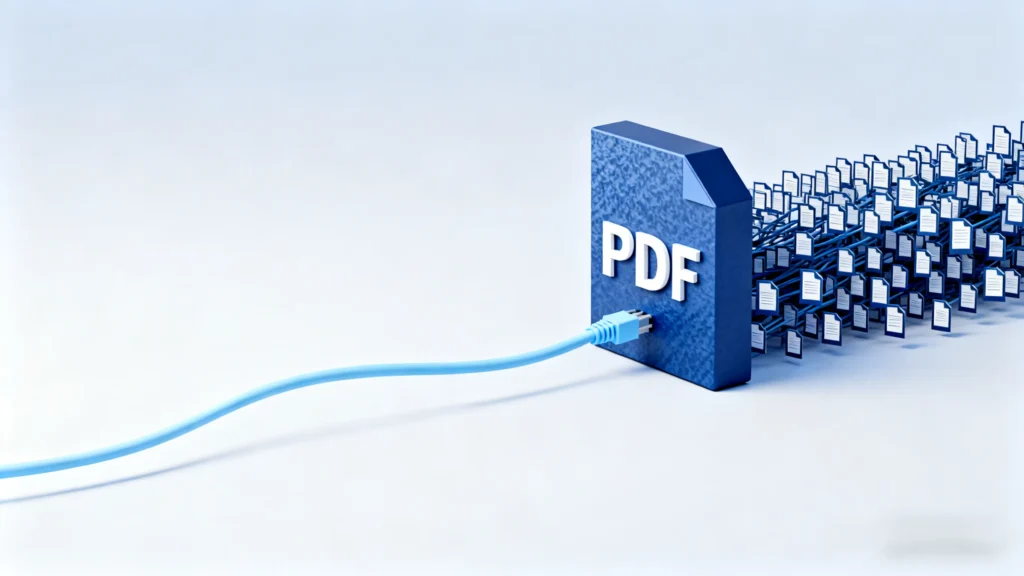
La compressione PDF è il processo di riduzione delle dimensioni di un documento tramite la rimozione dei dati non necessari e l'ottimizzazione degli elementi rimanenti. Quando si comprime un PDF, il software cerca le informazioni ridondanti, come i metadati nascosti o i pattern ripetuti, e le elimina. Inoltre, riduce la risoluzione delle immagini e semplifica i caratteri. L'obiettivo è quello di alleggerire notevolmente il file per poterlo archiviare e condividere, mantenendo il testo e le immagini leggibili per l'utente.
Immagina un PDF come una valigia piena. Se ci metti dentro tutto alla rinfusa, occuperà molto spazio. La compressione è come piegare accuratamente i vestiti e togliere gli oggetti che non ti servono davvero. Il contenuto è sostanzialmente lo stesso, ma occupa uno spazio molto più piccolo.
Tecnicamente, ciò avviene attraverso due metodi principali:
-
Compressione senza perdita di dati: Questo riordina i dati senza eliminare nulla di importante. Riduce leggermente le dimensioni del file, ma mantiene la qualità perfetta.
-
Compressione con perdita di dati: Questo metodo è più aggressivo. Riduce la qualità delle immagini (ad esempio, passando dalla “qualità di stampa” alla “qualità dello schermo”) per ottenere una notevole riduzione delle dimensioni del file.
Perché i file PDF sono spesso così grandi?
I file PDF di solito diventano grandi perché contengono alta risoluzione immagini, incorporato font e grafica non compressa che occupano molto spazio di archiviazione. Una singola pagina scansionata ad alta qualità può occupare diversi megabyte. Inoltre, se un PDF include più font personalizzati, il file deve memorizzare i dati relativi a ogni stile di carattere per garantire che l'aspetto sia lo stesso su tutti i dispositivi. Anche i dati nascosti, come la cronologia delle versioni precedenti e i metadati, aggiungono peso invisibile al documento.
I fattori più comuni che causano un PDF gonfiato includono:
-
Alta risoluzione Immagini: Le foto destinate alla stampa hanno spesso una risoluzione di 300 DPI (punti per pollice). Per la visualizzazione su schermo sono sufficienti circa 72 DPI. I dettagli in eccesso sono solo uno spreco di spazio.
-
Incorporato Caratteri: Quando si utilizzano font unici, il PDF salva l'intero file del font all'interno del documento in modo che il destinatario possa visualizzarlo correttamente.
-
Vettore Grafica: I grafici e i diagrammi complessi creati con software di progettazione possono contenere migliaia di singoli percorsi e punti dati.
Come comprimere un PDF in modo sicuro?
Il modo più sicuro per comprimere un PDF è utilizzare uno strumento affidabile che crei una copia del file invece di sovrascrivere il documento originale. Se carichi file online, dovresti cercare un software che offra la crittografia (come SSL), in modo da garantire che nessun altro possa leggere i tuoi dati. Controlla sempre l'informativa sulla privacy per verificare se il servizio elimina i tuoi file dopo l'elaborazione. Per documenti sensibili come estratti conto bancari o contratti legali, spesso è più sicuro utilizzare un software desktop offline invece di un convertitore basato sul web.
Ecco i passaggi standard per una compressione sicura:
-
Esegui il backup del tuo file: Prima di fare qualsiasi cosa, salva una copia del tuo PDF originale in alta qualità. Una volta compresso un file, spesso non è possibile “decomprimerlo” per ripristinare la qualità originale.
-
Scegli il metodo giusto: Se hai dati sensibili, scarica uno strumento desktop. Se si tratta di un compito scolastico generico, uno strumento online gratuito va bene.
-
Esamina il risultato: Dopo la compressione, apri il nuovo file e ingrandisci le immagini. Assicurati che il testo sia nitido e che le foto non siano sfocate.
I 5 migliori strumenti per ridurre le dimensioni dei file PDF nel 2026
-
Adobe Acrobat Online (il migliore in termini di affidabilità)

Adobe Acrobat Online è lo standard di settore per la compressione dei file PDF e offre il miglior compromesso tra riduzione delle dimensioni dei file e qualità dei documenti. Poiché Adobe ha inventato il formato PDF, i suoi algoritmi sono eccezionalmente efficaci nel ridurre le dimensioni dei file senza renderli “pixelati” o sfocati. È la scelta ideale per gli utenti professionali che devono garantire ai propri clienti documenti dall'aspetto perfetto. Sebbene la versione online gratuita abbia dei limiti, rimane lo strumento più affidabile disponibile.
-
Pro: Risultati di alta qualità, privacy e sicurezza affidabili, rendering del testo coerente.
-
Contro: La versione gratuita ha dei limiti giornalieri; le funzionalità avanzate richiedono un abbonamento a pagamento.
-
Ideale per: Documenti aziendali importanti in cui la qualità non può essere compromessa.
-
Smallpdf (il migliore per facilità d'uso)

Smallpdf è uno strumento online intuitivo progettato per essere semplice, rendendolo la scelta migliore per gli utenti che hanno bisogno di comprimere rapidamente un file. L'interfaccia è colorata, pulita e incredibilmente intuitiva: basta trascinare il file e lo strumento fa il resto. Offre una modalità di “compressione di base” che riduce le dimensioni del file di circa il 40% mantenendo una buona qualità, perfetta per le e-mail. Funziona interamente nel browser, quindi non c'è nulla da installare.
-
Pro: Molto facile da usare, elaborazione veloce, funziona su qualsiasi dispositivo (telefono o laptop).
-
Contro: Gli utenti gratuiti possono elaborare solo un numero limitato di file al giorno.
-
Ideale per: Studenti e utenti occasionali che hanno bisogno di una soluzione rapida.
-
iLovePDF (Il migliore per la personalizzazione)

iLovePDF è una piattaforma versatile che offre agli utenti tre livelli di compressione distinti, consentendo di scegliere esattamente quanto si è disposti a sacrificare in termini di qualità a favore delle dimensioni. A differenza di molti strumenti one-click, iLovePDF consente di selezionare “Compressione ridotta” (alta qualità), “Compressione consigliata” (buon equilibrio) o “Compressione estrema” (dimensioni minime, qualità inferiore). Questa flessibilità è eccellente quando si ha difficoltà a rispettare un limite di caricamento molto rigido, come ad esempio un limite di 2 MB su un portale per la ricerca di lavoro.
-
Pro: Offre tre livelli di compressione specifici, completamente gratuiti per l'uso di base, supporta l'elaborazione in batch.
-
Contro: “Una compressione ”estrema" può rendere le immagini piuttosto sfocate.
-
Ideale per: Utenti che devono raggiungere un obiettivo specifico in termini di dimensioni dei file.
-
PDFgear (Miglior software desktop gratuito)

PDFgear è un potente software desktop completamente gratuito per Windows e Mac che offre funzionalità di compressione premium senza filigrane o costi nascosti. Nel 2026, si distingue perché non richiede una connessione Internet per funzionare, rendendolo più sicuro per i documenti privati. Consente la compressione in batch, il che significa che è possibile ridurre 50 file contemporaneamente, e utilizza un'intelligenza artificiale avanzata per ottimizzare i file in modo efficiente. È uno strumento raro, veramente gratuito e robusto.
-
Pro: 100% gratuito, non richiede connessione Internet (offline), elaborazione in batch, nessuna filigrana.
-
Contro: Richiede il download e l'installazione di software.
-
Ideale per: Utenti con molti file o documenti sensibili che desiderano una soluzione offline gratuita.
-
UPDF (Il miglior strumento di IA moderno)

UPDF è un'azienda moderna e in rapida crescita. Editor PDF che utilizza la tecnologia AI per comprimere rapidamente i file offrendo al contempo un'interfaccia elegante e reattivo interfaccia. Si tratta di uno strumento a pagamento (con una versione di prova gratuita) che punta sulla velocità e sul design, rendendolo un'ottima alternativa ai software più vecchi e meno intuitivi. UPDF consente di scegliere specifiche qualità di compressione e funziona perfettamente su Windows, Mac, iOS e Android con un'unica licenza. È eccellente per gli utenti esperti di tecnologia che desiderano un'esperienza moderna.
-
Pro: Prestazioni veloci, design moderno, funziona su tutti i dispositivi, opzioni di acquisto una tantum convenienti.
-
Contro: La versione di prova gratuita aggiunge una filigrana ai file salvati.
-
Ideale per: Persone alla ricerca di un editor PDF moderno, veloce e multipiattaforma.
Come scegliere lo strumento di compressione PDF giusto
La scelta dello strumento giusto dipende interamente dalle vostre esigenze specifiche in materia di sicurezza, accesso a Internet, e quanta qualità puoi permetterti di perdere. Se lavori con documenti pubblici come volantini scolastici, gli strumenti online come Smallpdf sono i più veloci. Tuttavia, se gestisci accordi legali riservati o dati finanziari dei clienti, dovresti sempre scegliere un software desktop offline come PDFgear o Adobe Acrobat Pro per evitare di caricare dati sensibili sul cloud.
Prima di scegliere, considera questi fattori:
-
Sicurezza: Online contro offline. Online è comodo, ma offline è più sicuro.
-
Volume: Hai un solo file o ne hai cento? Gli strumenti online di solito ti consentono di elaborare un solo file alla volta, a meno che non paghi. Gli strumenti desktop gestiscono meglio i batch.
-
Bilancio: Hai bisogno di una soluzione gratuita o sei disposto a pagare per una qualità superiore e meno limitazioni?
Errori comuni da evitare nella compressione dei PDF
L'errore più comune commesso dagli utenti è quello di comprimere eccessivamente un file al punto che il testo diventa illeggibile e le immagini diventano blocchi pixelati. È facile lasciarsi prendere la mano dal desiderio di ridurre il più possibile le dimensioni di un file, ma se il destinatario non è in grado di leggere il grafico o vedere i dettagli della foto, il documento è inutile. Un altro errore grave è quello di salvare la versione compressa al posto del file originale, impedendo così di recuperare la copia master di alta qualità qualora fosse necessaria in un secondo momento.
Fai attenzione a queste insidie:
-
Sovrascrivere l'originale: Utilizza sempre “Salva con nome” e rinomina il file (ad esempio,
Report_Compresso.pdf). -
Ignorare gli elementi visivi: Se il tuo PDF è destinato alla stampa, non utilizzare la compressione “Estrema”. Il risultato su carta sarà pessimo.
-
Fidarsi di siti sconosciuti: Diffidate dei siti web poco chiari e pieni di pubblicità che promettono servizi “gratuiti” ma potrebbero infettare il vostro computer o rubare i vostri dati.
Domande frequenti
-
La compressione di un PDF influisce sulla sua qualità?
Sì, di solito. Per ridurre le dimensioni dei file, lo strumento riduce la qualità delle immagini. Tuttavia, se si scelgono le impostazioni “media” o “consigliata”, la differenza non è solitamente percepibile dall'occhio umano sullo schermo. -
È sicuro utilizzare i compressori PDF online?
In generale, sì. Siti affidabili come Adobe e Smallpdf utilizzano la crittografia e cancellano i file dopo poche ore. Tuttavia, per documenti altamente sensibili (come i moduli fiscali), è più sicuro utilizzare un software desktop offline. -
Perché la dimensione del mio file PDF non è diminuita?
Se il tuo PDF è composto principalmente da testo senza immagini, c'è ben poco da comprimere. La compressione funziona meglio su file ricchi di immagini e grafica. -
Posso comprimere un PDF sul mio telefono?
Sì. Siti web come iLovePDF e Smallpdf funzionano sui browser mobili. Inoltre, app come UPDF e PDFgear sono disponibili per iOS e Android. -
Come posso verificare le dimensioni del mio PDF?
Su Windows, clicca con il tasto destro sul file e seleziona Proprietà. Su un Mac, clicca con il tasto destro del mouse (o clicca tenendo premuto il tasto Ctrl) e seleziona Ottieni informazioni. Cerca il numero accanto a “Taglia”.”
Conclusione
Comprimere un PDF è una competenza essenziale nel 2026. Che tu debba aggirare i limiti degli allegati e-mail o risparmiare spazio di archiviazione, lo strumento giusto rende il processo semplicissimo. Comprendendo come funziona la compressione ed evitando errori comuni come la sovrascrittura degli originali, puoi garantire che i tuoi documenti rimangano professionali e accessibili. Inizia con uno strumento online affidabile per attività rapide o scarica un'applicazione desktop dedicata per lavori pesanti e sicuri.
Crea presentazioni senza pensieri con AutoPPT Trasforma rapidamente le tue idee in slide, mantenendole 100% il tuo!
Di AutoPPT: Uno strumento di intelligenza artificiale di facile utilizzo per studenti e professionisti. Genera modificabile diapositive, personalizza i progetti e concentrati su ciò che conta: le tue idee uniche.

Autoppt: genera presentazioni in 1 minuto!
Inizia subito la prova gratuita