


Maggie Tsui
Mitbegründer und CEO von Autoppt. Ein begeisterter Nutzer von Bürosoftware, der sich für die Verbesserung der Produktivität am Arbeitsplatz einsetzt. Ich liebe es, Tipps und Tools zu teilen, die die täglichen Aufgaben einfacher und schneller machen.
Einführung
Das Bearbeiten einer PDF-Datei war früher eine frustrierende Aufgabe, für die teure Software erforderlich war. Im Jahr 2026 ist dies viel einfacher. Ob Sie nun einen Tippfehler in einem Vertrag korrigieren, Ihren Lebenslauf aktualisieren oder ein Bild in einer Präsentation austauschen müssen – moderne Tools machen es Ihnen leicht. Dieser Leitfaden erklärt Ihnen genau, wie Sie PDF-Dateien bearbeiten können, und stellt Ihnen die fünf besten Tools vor, die Sie derzeit verwenden können, von kostenlosen Online-Optionen bis hin zu leistungsstarken Desktop-Programmen.

Was bedeutet es, eine PDF-Datei zu bearbeiten?
Das Bearbeiten einer PDF-Datei bedeutet, dass Sie den eigentlichen Inhalt der Datei ändern können, genau wie in einem Word-Dokument. Anstatt nur Notizen hinzuzufügen, können Sie vorhandenen Text ändern, Sätze löschen, Bilder in der Größe anpassen oder ganze Seiten neu anordnen. Mit modernen Editoren können Sie auch Formulare ausfüllen, Dokumente digital unterschreiben und Layoutprobleme beheben, ohne die Datei zuvor in ein anderes Format konvertieren zu müssen.
Wichtige Funktionen moderner PDF-Editoren:
-
Textbearbeitung: Rechtschreibfehler korrigieren oder Absätze umschreiben.
-
Bildsteuerung: Bilder verschieben, in der Größe verändern oder ersetzen.
-
Seitenverwaltung: Seiten neu anordnen, löschen oder drehen.
-
Formulare & Unterschriften: Ausfüllen von Feldern und Hinzufügen von rechtsgültigen Unterschriften.
Warum ist das Bearbeiten einer PDF-Datei oft schwierig?
Das Bearbeiten einer PDF-Datei ist schwierig, da das Format ursprünglich dafür entwickelt wurde, Inhalte zu fixieren und nicht zu ändern. Im Gegensatz zu einem Word-Dokument, in dem der Text frei fließt, platziert eine PDF-Datei jeden Buchstaben und jedes Bild an einer festen Stelle, um sicherzustellen, dass sie auf jedem Gerät gleich aussieht. Diese “digitale Papier”-Struktur bedeutet, dass beim Versuch, ein Wort zu verschieben, der Rest des Absatzes nicht automatisch angepasst wird, was häufig zu unordentlichen Layoutproblemen führt.
Häufige Frustrationen sind:
-
Schriftarten stimmen nicht überein: Der Editor verfügt möglicherweise nicht über die Originalschriftart, wodurch Ihre Änderungen auffällig und unprofessionell wirken.
-
Layout-Umbrüche: Das Verschieben eines Bildes kann zu einer weißen Lücke führen oder Text verdecken.
-
Gescannte Dateien: Wenn Ihre PDF-Datei ein Scan eines Papierdokuments ist, erkennt der Computer sie als Bild und nicht als Text, sodass Sie ohne spezielle OCR-Technologie (Optical Character Recognition) nicht darüber schreiben können.
Wie kann man eine PDF-Datei einfach bearbeiten?
Um eine PDF-Datei einfach zu bearbeiten, müssen Sie ein Tool auswählen, das Ihrem spezifischen Ziel entspricht, z. B. eine schnelle Textkorrektur oder eine vollständige Neugestaltung des Dokuments. Für einfache Textänderungen können Sie mit Online-Editoren eine Datei hochladen und direkt über Ihren Webbrowser darin tippen. Für aufwendige Arbeiten, wie die Bearbeitung eines 50-seitigen Vertrags oder eines gescannten Bildes, ist das Herunterladen einer Desktop-Software in der Regel schneller und zuverlässiger.
Schritt-für-Schritt-Anleitung für die meisten Tools:
-
Öffnen Sie den Editor: Gehen Sie zu einer Online-Website (wie Sejda) oder öffnen Sie Ihre Desktop-Anwendung (wie Acrobat).
-
Laden Sie Ihre Datei hoch: Ziehen Sie Ihre PDF-Datei per Drag & Drop in den Bearbeitungsbereich.
-
Wählen Sie den Modus “Bearbeiten”: Suchen Sie nach einer Schaltfläche mit der Aufschrift “Bearbeiten”, “Text” oder einem Bleistift-Symbol.
-
Klicken und tippen: Klicken Sie auf den Text, den Sie ändern möchten. Es erscheint ein Textfeld.
-
Speichern/Exportieren: Speichern Sie Ihre neue Datei immer als PDF, um Ihre Änderungen zu behalten.
Die 5 besten Tools für die einfache Bearbeitung von PDF-Dateien im Jahr 2026
-
Adobe Acrobat Pro (am besten geeignet für professionelle Power-User)

Adobe Acrobat Pro ist der Industriestandard, da es die derzeit umfassendsten Bearbeitungsfunktionen bietet. Es ist die beste Wahl, wenn Sie gescannte Dokumente bearbeiten, komplexe Formulare erstellen oder sicherstellen möchten, dass Ihre Schriftarten perfekt übereinstimmen. Es erfordert zwar ein kostenpflichtiges Abonnement, bietet jedoch unübertroffene Zuverlässigkeit für Geschäftsdokumente und funktioniert nahtlos sowohl auf Desktop-Computern als auch auf Mobilgeräten.
-
Geeignet für: intensive geschäftliche Nutzung, rechtliche Verträge und gescannte Dateien.
-
Vorteile: Präziser Textabgleich, leistungsstarke Sicherheitstools, hervorragende mobile App.
-
Nachteile: teures monatliches Abonnement; kann für Anfänger kompliziert erscheinen.
-
Sejda PDF (am besten für schnelle, kostenlose Online-Bearbeitungen geeignet)

Sejda ist die benutzerfreundlichste Option für Personen, die schnelle Bearbeitungen vornehmen müssen, ohne Software installieren zu müssen. Es läuft vollständig in Ihrem Webbrowser und bietet eine übersichtliche, einfache Benutzeroberfläche, mit der Sie Texte bearbeiten, Links hinzufügen und Formulare sofort ausfüllen können. Die Nutzung ist für kleinere Dateien und gelegentliche Aufgaben kostenlos und eignet sich daher perfekt für persönliche Projekte oder einmalige Bearbeitungen.
-
Geeignet für: Schnelle Bearbeitungen, Zusammenführen von Dateien und Benutzer, die keine Software installieren möchten.
-
Vorteile: Für kostenlose Aufgaben ist kein Konto erforderlich, sehr einfach zu bedienen, funktioniert auf jedem Computer.
-
Nachteile: Begrenzungen hinsichtlich Dateigröße und Anzahl der täglichen Aufgaben für kostenlose Nutzer; weniger leistungsfähig bei komplexen Layouts.
-
PDFgear (Beste kostenlose Desktop-Software)

PDFgear ist eine fantastische Wahl für Windows- und Mac-Benutzer, die einen leistungsstarken Editor völlig kostenlos nutzen möchten. Im Gegensatz zu vielen anderen “kostenlosen” Tools fügt es keine Wasserzeichen zu Ihren Dateien hinzu und bietet erweiterte Funktionen wie KI-Zusammenfassungen und direkte Textbearbeitung. Es ist ein schlankes Programm, das auch große Dateien gut verarbeitet und somit eine großartige Alternative zu teurer kostenpflichtiger Software darstellt.
-
Geeignet für: Studenten, preisbewusste Freiberufler und alle, die ein kostenloses Desktop-Tool benötigen.
-
Vorteile: Völlig kostenlos, keine Wasserzeichen, enthält KI-Tools zum Chatten mit Ihrer PDF-Datei.
-
Nachteile: Die Benutzeroberfläche ist einfach, aber es fehlen einige der hochwertigen Design-Tools, die in Adobe zu finden sind.
-
Foxit PDF Editor (beste leichtgewichtige Alternative zu Adobe)

Foxit PDF Editor ist weithin bekannt als schnelle, ressourcenschonende und kostengünstige Alternative zu Adobe Acrobat. Es bietet fast dieselben professionellen Bearbeitungsfunktionen – wie Textumbruch und erweiterte Sicherheit –, läuft jedoch oft schneller auf älteren Computern und ist kostengünstiger. Es genießt großes Vertrauen bei Unternehmen, die robuste Bearbeitungsfunktionen benötigen, ohne die hohen Systemanforderungen größerer Programme.
-
Geeignet für: Kleine Unternehmen und Büroangestellte, die professionelle Tools zu einem günstigeren Preis benötigen.
-
Vorteile: Vertraute “Microsoft Word-ähnliche” Multifunktionsleistenoberfläche, schnelle Leistung, gutes Preis-Leistungs-Verhältnis.
-
Nachteile: Die kostenlose Testversion fügt Wasserzeichen hinzu; die Benutzeroberfläche kann etwas unübersichtlich wirken.
-
Canva (am besten geeignet für die visuelle Gestaltung von PDF-Dateien)
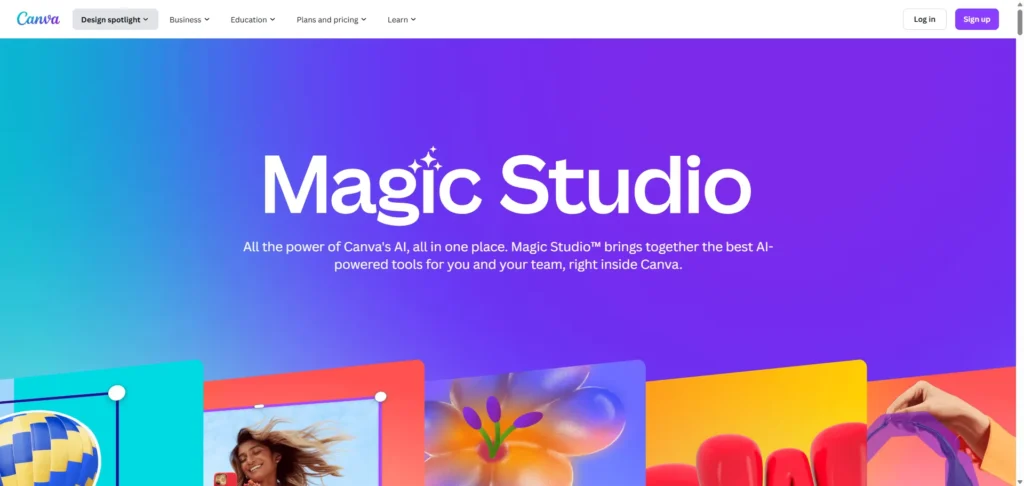
Canva ist einzigartig, da es PDF-Dateien eher wie Grafikdesign-Projekte als wie Standarddokumente behandelt. Es eignet sich hervorragend zum Bearbeiten visueller PDF-Dateien wie Broschüren, Flyer, Lebensläufe und Präsentationen. Anstatt nur Tippfehler zu korrigieren, können Sie das Farbschema komplett ändern, Stockfotos hinzufügen und das Layout mit Drag-and-Drop-Tools neu gestalten, was es zum Lieblingseditor kreativer Menschen macht.
-
Geeignet für: Lebensläufe, Marketingmaterialien, Flyer und kreative Portfolios.
-
Vorteile: Umfangreiche Bibliothek mit Grafiken und Schriftarten, extrem einfache Drag-and-Drop-Oberfläche.
-
Nachteile: Nicht geeignet für textlastige Dokumente wie Verträge oder Bücher; kann strenge Formatierungen durcheinanderbringen.
So wählen Sie den richtigen PDF-Editor aus
Die Wahl des richtigen PDF-Editors hängt ganz davon ab, wie oft Sie Dateien bearbeiten und mit welchen Dokumenten Sie arbeiten. Wenn Sie nur alle paar Monate eine Datei bearbeiten, reicht ein kostenloses Online-Tool aus und Sie sparen Geld. Wenn Sie jedoch mit vertraulichen Verträgen, großen gescannten Dateien arbeiten oder täglich Dokumente für Ihre Arbeit bearbeiten, ist die Investition in kostenpflichtige Desktop-Software sicherer und effizienter.
Schnellentscheidungshilfe:
-
Möchten Sie einen Tippfehler korrigieren? Verwenden Sejda (Online).
-
Möchten Sie Ihren Lebenslauf überarbeiten? Verwenden Canva.
-
Möchten Sie einen 50-seitigen Scan eines Rechtsdokuments bearbeiten? Verwenden Adobe Acrobat Pro oder Foxit.
-
Benötigen Sie ein kostenloses Tool für die Schule? Verwenden PDFgear.
Häufige Fehler bei der Bearbeitung von PDF-Dateien, die es zu vermeiden gilt
Ein häufiger Fehler beim Bearbeiten von PDF-Dateien ist, dass vor Beginn der Arbeit keine Kopie der Originaldatei gespeichert wird. Wenn Sie versehentlich einen Absatz löschen oder die Formatierung durcheinanderbringen, kann es sehr schwierig sein, Änderungen nach dem Speichern rückgängig zu machen, insbesondere wenn die Datei das Original überschreibt. Duplizieren Sie Ihre Datei immer zuerst, damit Sie eine sichere Sicherungskopie haben, auf die Sie zurückgreifen können, wenn etwas schief geht.
Achten Sie auf folgende Fehler:
-
Verwendung der falschen Schriftart: Wenn der Redakteur eine Schriftart ersetzt, sieht Ihr Dokument gefälscht aus. Überprüfen Sie immer den Textstil.
-
Layout-Verschiebungen ignorieren: Das Hinzufügen eines langen Satzes kann dazu führen, dass Text auf eine neue Seite verschoben wird, wodurch der Dokumentfluss unterbrochen wird.
-
Bearbeiten signierter Dateien: Sobald eine PDF-Datei digital signiert ist, führt das Bearbeiten oft dazu, dass die Signatur ungültig wird.
-
Überkomprimierung: Wenn Sie eine Datei zu klein speichern, können Bilder unscharf und professioneller Text unleserlich erscheinen.
Häufig gestellte Fragen
-
Kann ich eine PDF-Datei kostenlos bearbeiten?
Ja. Mit Tools wie Sejda (online) und PDFgear (Desktop) können Sie Texte und Bilder kostenlos bearbeiten. Online-Tools haben jedoch oft tägliche Beschränkungen. -
Warum kann ich den Text in meiner PDF-Datei nicht bearbeiten?
Dies geschieht in der Regel, wenn es sich bei der PDF-Datei um ein gescanntes Bild handelt oder wenn die Datei vom Eigentümer mit einem Passwort geschützt ist. Möglicherweise benötigen Sie einen Editor mit OCR-Funktionen (Texterkennung). -
Ist es sicher, PDF-Dateien online zu bearbeiten?
Im Allgemeinen ja. Seriöse Websites löschen Ihre Dateien nach einigen Stunden. Bei besonders sensiblen Dokumenten (wie Kontoauszügen oder Ausweisen) ist es jedoch sicherer, eine Offline-Desktop-Software zu verwenden. -
Kann ich eine PDF-Datei in Microsoft Word bearbeiten?
Ja, aber mit gemischten Ergebnissen. Word kann PDF-Dateien öffnen und konvertieren, aber die Formatierung wird dabei oft durcheinandergebracht. Es funktioniert am besten bei einfachen Textdokumenten, nicht bei komplexen Formularen. -
Wie entferne ich eine Seite aus einer PDF-Datei?
Die meisten Editoren verfügen über eine Registerkarte “Seite” oder “Organisieren”. Klicken Sie einfach auf die Miniaturansicht der Seite, die Sie entfernen möchten, und klicken Sie auf das Löschsymbol.
Abschluss
Das Bearbeiten einer PDF-Datei ist im Jahr 2026 keine schwierige technische Herausforderung mehr. Mit leistungsstarken kostenlosen Tools wie PDFgear und intuitiven Online-Optionen wie Sejda kann jeder innerhalb weniger Minuten Tippfehler korrigieren, ein Formular unterschreiben oder einen Lebenslauf aktualisieren. Der Schlüssel liegt darin, das Tool auszuwählen, das Ihren Anforderungen entspricht – egal, ob Sie eine schnelle Online-Korrektur oder eine professionelle Desktop-Suite benötigen. Probieren Sie noch heute ein kostenloses Tool aus und Sie werden sehen, wie einfach die Verwaltung Ihrer digitalen Dokumente sein kann.
Erstellen Sie sorgenfreie Präsentationen mit AutoPPT . Verwandeln Sie Ihre Ideen schnell in Folien – und behalten Sie sie dabei 100% dein!
Um AutoPPT: Ein einfach zu verwendendes KI-Tool für Studenten und Berufstätige. Editierbares generieren Folien, passen Sie Designs an und konzentrieren Sie sich auf das Wesentliche – Ihre einzigartigen Ideen.

Autoppt: Erstellen Sie Präsentationen in 1 Minute!
Jetzt kostenlos testen