


Maggie Tsui
المؤسس المشارك والرئيس التنفيذي لشركة Autoppt. متحمس لبرامج المكاتب وملتزم بتحسين الإنتاجية في مكان العمل. أحب مشاركة النصائح والأدوات التي تجعل المهام اليومية أسهل وأسرع.
مقدمة
يمكن أن تكون ملفات PDF الكبيرة مصدر إزعاج كبير. سواء كنت تحاول إرسال تقرير عبر البريد الإلكتروني يتجاوز حد 25 ميجابايت أو تحميل محفظة إلى موقع ويب، فإن الملفات الثقيلة تبطئ كل شيء. لحسن الحظ، يعد ضغط ملف PDF حلاً سريعًا وبسيطًا يحل هذه المشكلات على الفور. في هذا الدليل، سنشرح بالضبط كيفية عمل الضغط، وأفضل الطرق لاستخدامه، وأفضل 5 أدوات في عام 2026 لمساعدتك في تقليص حجم ملفاتك دون الإضرار بجودتها.
ماذا يعني ضغط ملف PDF؟
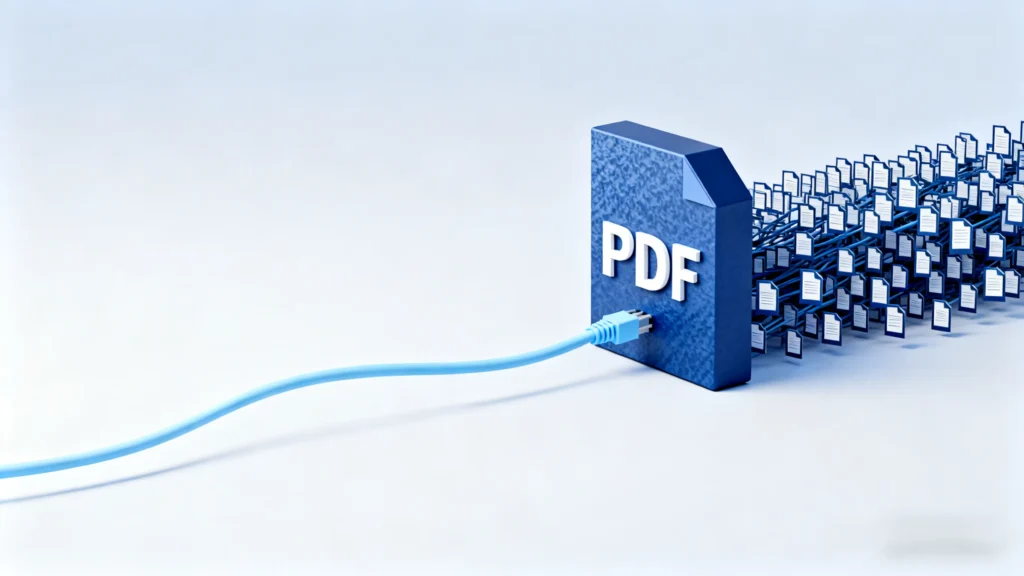
ضغط ملفات PDF هو عملية تقليل حجم ملف مستند ما عن طريق إزالة البيانات غير الضرورية وتحسين العناصر المتبقية. عند ضغط ملف PDF، يبحث البرنامج عن المعلومات الزائدة، مثل البيانات الوصفية المخفية أو الأنماط المتكررة، ويقوم بإزالتها. كما أنه يقلل من دقة الصور ويبسط الخطوط. الهدف من ذلك هو جعل الملف أخف وزناً بشكل ملحوظ لتخزينه ومشاركته مع الحفاظ على قابلية قراءة النص والعناصر المرئية للمستخدم.
فكر في ملف PDF كحقيبة سفر معبأة. إذا قمت برمي كل شيء فيها بشكل عشوائي، فسوف تشغل مساحة كبيرة. الضغط يشبه طي ملابسك بشكل أنيق وإخراج الأشياء التي لا تحتاجها حقًا. المحتويات هي نفسها إلى حد كبير، ولكنها تتناسب مع مساحة أصغر بكثير.
من الناحية الفنية، يحدث ذلك من خلال طريقتين رئيسيتين:
-
ضغط بدون فقدان: هذا ينظم البيانات دون حذف أي شيء مهم. إنه يقلص حجم الملف قليلاً ولكنه يحافظ على الجودة 100% مثالية.
-
الضغط مع فقدان البيانات: هذا أكثر قوة. فهو يقلل من جودة الصور (على سبيل المثال، يخفض جودة الصورة من “جودة الطباعة” إلى “جودة الشاشة”) للحصول على تخفيض كبير في حجم الملف.
لماذا تكون ملفات PDF كبيرة الحجم في الغالب؟
عادةً ما تصبح ملفات PDF كبيرة الحجم لأنها تحتوي على عالية الدقة صور،, مضمن الخطوط والرسومات غير المضغوطة التي تشغل مساحة تخزين كبيرة. يمكن أن تصل مساحة صفحة واحدة تم مسحها ضوئيًا بجودة عالية إلى عدة ميغابايت. بالإضافة إلى ذلك، إذا كان ملف PDF يتضمن عدة خطوط مخصصة، فيجب أن يخزن الملف البيانات الخاصة بكل نمط حرف لضمان ظهوره بنفس الشكل على جميع الأجهزة. كما أن البيانات المخفية، مثل سجل الإصدارات القديمة والبيانات الوصفية، تضيف أيضًا وزنًا غير مرئي إلى المستند.
أكثر الأسباب شيوعًا لانتفاخ ملف PDF تشمل:
-
عالية الدقة الصور: غالبًا ما تكون الصور المخصصة للطباعة بدقة 300 نقطة في البوصة (DPI). أما للعرض على الشاشة، فما عليك سوى دقة 72 نقطة في البوصة. التفاصيل الإضافية هي مجرد مساحة مهدرة.
-
مغروس الخطوط: عند استخدام خطوط فريدة، يحفظ ملف PDF ملف الخط بالكامل داخل المستند حتى يتمكن المستلم من رؤيته بشكل صحيح.
-
متجه الرسومات: يمكن أن تحتوي المخططات والرسوم البيانية المعقدة التي يتم إنشاؤها في برامج التصميم على آلاف المسارات ونقاط البيانات الفردية.
كيف يمكنك ضغط ملف PDF بأمان؟
الطريقة الأكثر أمانًا لضغط ملف PDF هي استخدام أداة موثوقة تقوم بإنشاء نسخة من ملفك بدلاً من الكتابة فوق المستند الأصلي. يجب أن تبحث عن برنامج يوفر تشفيرًا (مثل SSL) إذا كنت تقوم بتحميل الملفات عبر الإنترنت، لضمان عدم تمكن أي شخص آخر من قراءة بياناتك. تحقق دائمًا من سياسة الخصوصية لمعرفة ما إذا كانت الخدمة تحذف ملفاتك بعد معالجتها. بالنسبة للوثائق الحساسة مثل كشوف الحسابات المصرفية أو العقود القانونية، غالبًا ما يكون من الأكثر أمانًا استخدام برنامج سطح مكتب غير متصل بالإنترنت بدلاً من محول قائم على الويب.
فيما يلي الخطوات القياسية للضغط الآمن:
-
نسخ ملفك احتياطيًا: قبل القيام بأي شيء، احفظ نسخة من ملف PDF الأصلي عالي الجودة. بمجرد ضغط الملف، غالبًا ما يتعذر “إلغاء ضغطه” لاستعادة الجودة الأصلية.
-
اختر الطريقة المناسبة: إذا كانت لديك بيانات حساسة، فقم بتنزيل أداة سطح مكتب. إذا كانت مهمة مدرسية عامة، فإن الأداة المجانية عبر الإنترنت مناسبة.
-
مراجعة النتيجة: بعد الضغط، افتح الملف الجديد وقم بتكبير الصور. تأكد من أن النص واضح وأن الصور ليست ضبابية.
أفضل 5 أدوات لتقليل حجم ملفات PDF في عام 2026
-
Adobe Acrobat Online (الأفضل من حيث الموثوقية)

يعد Adobe Acrobat Online المعيار الصناعي لضغط ملفات PDF، حيث يوفر التوازن الأكثر موثوقية بين تقليل حجم الملفات وجودة المستندات. نظرًا لأن Adobe هي التي ابتكرت تنسيق PDF، فإن خوارزمياتها تتميز بقدرتها الفائقة على تقليص حجم الملفات دون أن تبدو “مبكّرة” أو ضبابية. وهي الخيار المثالي للمستخدمين المحترفين الذين يحتاجون إلى ضمان أن تبدو مستنداتهم مثالية للعملاء. على الرغم من أن الإصدار المجاني عبر الإنترنت له حدود، إلا أنه يظل الأداة الأكثر موثوقية المتاحة.
-
الايجابيات: نتائج عالية الجودة، خصوصية وأمان موثوقان، عرض نص متسق.
-
السلبيات: النسخة المجانية لها حدود يومية؛ الميزات المتقدمة تتطلب اشتراكًا مدفوعًا.
-
الأفضل لـ: المستندات التجارية المهمة التي لا يمكن المساومة على جودتها.
-
Smallpdf (الأفضل من حيث سهولة الاستخدام)

Smallpdf هي أداة سهلة الاستخدام عبر الإنترنت مصممة لتكون بسيطة، مما يجعلها الخيار الأفضل للمستخدمين العاديين الذين يحتاجون إلى ضغط ملف بسرعة. الواجهة ملونة ونظيفة وبديهية للغاية — ما عليك سوى سحب الملف وإفلاته، وستقوم الأداة بالباقي. توفر الأداة وضع “الضغط الأساسي” الذي يقلل حجم الملف بنحو 40% مع الحفاظ على جودة جيدة، وهو مثالي للبريد الإلكتروني. تعمل الأداة بالكامل في متصفحك، لذا لا داعي لتثبيت أي شيء.
-
الايجابيات: سهل الاستخدام للغاية، معالجة سريعة، يعمل على أي جهاز (هاتف أو كمبيوتر محمول).
-
السلبيات: يمكن للمستخدمين المجانيين معالجة عدد محدود من الملفات يوميًا.
-
الأفضل لـ: الطلاب والمستخدمون العاديون الذين يحتاجون إلى حل سريع.
-
iLovePDF (الأفضل للتخصيص)

iLovePDF هي منصة متعددة الاستخدامات توفر للمستخدمين ثلاثة مستويات ضغط مختلفة، مما يتيح لك اختيار الدرجة التي ترغب في التنازل عنها من الجودة مقابل الحجم. على عكس العديد من الأدوات التي تعمل بنقرة واحدة، يتيح لك iLovePDF اختيار “ضغط أقل” (جودة عالية) أو “ضغط موصى به” (توازن جيد) أو “ضغط شديد” (أصغر حجم، جودة أقل). هذه المرونة ممتازة عندما تواجه صعوبة في تلبية حد تحميل صارم للغاية، مثل حد 2 ميجابايت على بوابة طلبات التوظيف.
-
الايجابيات: يوفر ثلاثة مستويات ضغط محددة، مجاني تمامًا للاستخدام الأساسي، يدعم المعالجة المجمعة.
-
السلبيات: “يمكن أن يؤدي الضغط ”المفرط" إلى جعل الصور تبدو ضبابية للغاية.
-
الأفضل لـ: المستخدمون الذين يحتاجون إلى الوصول إلى حجم ملف محدد.
-
PDFgear (أفضل برنامج مجاني للكمبيوتر المكتبي)

PDFgear هو برنامج سطح مكتب قوي ومجاني تمامًا لنظامي التشغيل Windows و Mac يوفر ميزات ضغط متميزة بدون علامات مائية أو تكاليف خفية. في عام 2026، تميزت هذه الأداة لأنها لا تتطلب اتصالاً بالإنترنت لتعمل، مما يجعلها أكثر أمانًا للوثائق الخاصة. تسمح هذه الأداة بضغط الملفات دفعة واحدة، مما يعني أنه يمكنك ضغط 50 ملفًا في وقت واحد، وتستخدم الذكاء الاصطناعي المتقدم لتحسين الملفات بكفاءة. إنها أداة نادرة مجانية وقوية حقًا.
-
الايجابيات: 100% مجاني، لا يحتاج إلى الإنترنت (يعمل دون اتصال)، معالجة مجمعة، بدون علامات مائية.
-
السلبيات: يتطلب تنزيل البرنامج وتثبيته.
-
الأفضل لـ: المستخدمون الذين لديهم العديد من الملفات أو المستندات الحساسة والذين يرغبون في حل مجاني غير متصل بالإنترنت.
-
UPDF (أفضل أداة حديثة للذكاء الاصطناعي)

UPDF هي شركة حديثة وسريعة النمو محرر PDF الذي يستخدم تقنية الذكاء الاصطناعي لضغط الملفات بسرعة مع توفير تصميم أنيق و متجاوب واجهة. إنها أداة مدفوعة (مع نسخة تجريبية مجانية) تركز على السرعة والتصميم، مما يجعلها بديلاً رائعًا للبرامج القديمة والأقل كفاءة. يتيح لك UPDF اختيار جودة ضغط محددة ويعمل بسلاسة عبر أنظمة Windows وMac وiOS وAndroid بترخيص واحد. إنه ممتاز للمستخدمين المتمرسين في مجال التكنولوجيا الذين يرغبون في تجربة حديثة.
-
الايجابيات: أداء سريع، تصميم عصري، يعمل على جميع الأجهزة، خيارات شراء ميسورة التكلفة لمرة واحدة.
-
السلبيات: الإصدار التجريبي المجاني يضيف علامة مائية إلى الملفات المحفوظة.
-
الأفضل لـ: الأشخاص الذين يبحثون عن محرر PDF حديث وسريع ومتعدد المنصات.
كيفية اختيار أداة ضغط ملفات PDF المناسبة
يعتمد اختيار الأداة المناسبة كليًا على احتياجاتك الخاصة فيما يتعلق بالأمان،, الوصول إلى الإنترنت, ، ومقدار الجودة التي يمكنك تحمل خسارتها. إذا كنت تعمل مع مستندات عامة مثل نشرة مدرسية، فإن الأدوات عبر الإنترنت مثل Smallpdf هي الأسرع. ومع ذلك، إذا كنت تتعامل مع اتفاقيات قانونية سرية أو بيانات مالية للعملاء، فيجب عليك دائمًا اختيار برامج سطح المكتب غير المتصلة بالإنترنت مثل PDFgear أو Adobe Acrobat Pro لتجنب تحميل البيانات الحساسة إلى السحابة.
ضع في اعتبارك هذه العوامل قبل الاختيار:
-
حماية: عبر الإنترنت مقابل خارج الإنترنت. الإنترنت مريح، لكن عدم الاتصال بالإنترنت أكثر أمانًا.
-
مقدار: هل لديك ملف واحد أم مائة ملف؟ عادةً ما تقتصر الأدوات عبر الإنترنت على ملف واحد في كل مرة ما لم تدفع مقابل ذلك. أما أدوات سطح المكتب فتتعامل مع المجموعات بشكل أفضل.
-
ميزانية: هل تحتاج إلى حل مجاني، أم أنك على استعداد للدفع مقابل جودة أعلى وقيود أقل؟
أخطاء شائعة في ضغط ملفات PDF يجب تجنبها
الخطأ الأكثر شيوعًا الذي يرتكبه المستخدمون هو الضغط المفرط على الملف إلى درجة أن النص يصبح غير قابل للقراءة والصور تصبح كتلًا من البكسلات. من السهل أن تنجرف في محاولة جعل الملف أصغر حجماً قدر الإمكان، ولكن إذا لم يتمكن المستلم من قراءة الرسم البياني أو رؤية التفاصيل في الصورة، فإن المستند يصبح عديم الفائدة. هناك خطأ فادح آخر وهو حفظ النسخة المضغوطة فوق الملف الأصلي، مما يتركك دون أي وسيلة لاستعادة النسخة الأصلية عالية الجودة إذا احتجت إليها لاحقاً.
احذر من هذه المزالق:
-
الكتابة فوق النص الأصلي: استخدم دائمًا “حفظ باسم” وأعد تسمية ملفك (على سبيل المثال،,
تقرير_مضغوط.pdf). -
تجاهل العناصر المرئية: إذا كان ملف PDF الخاص بك مخصصًا للطباعة، فلا تستخدم ضغط “Extreme”. سيبدو مظهره سيئًا على الورق.
-
الثقة في المواقع غير المعروفة: كن حذراً من المواقع الإلكترونية المشبوهة والمليئة بالإعلانات التي تعد بخدمات “مجانية” ولكنها قد تصيب جهاز الكمبيوتر الخاص بك أو تسرق بياناتك.
التعليمات
-
هل يؤثر ضغط ملف PDF على جودته؟
نعم، عادةً. لتقليل حجم الملف، تقوم الأداة بتقليل جودة الصور. ومع ذلك، إذا اخترت الإعدادات “متوسطة” أو “موصى بها”، فإن الفرق عادةً ما يكون غير ملحوظ للعين البشرية على الشاشة. -
هل استخدام برامج ضغط ملفات PDF عبر الإنترنت آمن؟
بشكل عام، نعم. المواقع ذات السمعة الطيبة مثل Adobe و Smallpdf تستخدم التشفير وتحذف ملفاتك بعد بضع ساعات. ومع ذلك، بالنسبة للوثائق الحساسة للغاية (مثل نماذج الضرائب)، من الأكثر أمانًا استخدام برامج سطح المكتب غير المتصلة بالإنترنت. -
لماذا لم يتقلص حجم ملف PDF الخاص بي؟
إذا كان ملف PDF الخاص بك يتكون في الغالب من نص بدون صور، فلن يكون هناك الكثير لضغطه. يعمل الضغط بشكل أفضل على الملفات التي تحتوي على الكثير من الصور والرسومات. -
هل يمكنني ضغط ملف PDF على هاتفي؟
نعم. تعمل مواقع الويب مثل iLovePDF و Smallpdf في متصفحات الهواتف المحمولة. كما تتوفر تطبيقات مثل UPDF و PDFgear لنظامي iOS و Android. -
كيف يمكنني التحقق من حجم ملف PDF الخاص بي؟
في Windows، انقر بزر الماوس الأيمن على الملف وحدد الخصائص. على جهاز Mac، انقر بزر الماوس الأيمن (أو انقر مع الضغط على مفتاح Control) واختر الحصول على معلومات. ابحث عن الرقم الموجود بجانب “الحجم”.”
خاتمة
يعد ضغط ملف PDF مهارة أساسية في عام 2026. سواء كنت بحاجة إلى تجاوز حدود مرفقات البريد الإلكتروني أو توفير مساحة التخزين، فإن الأداة المناسبة تجعل العملية سهلة. من خلال فهم كيفية عمل الضغط وتجنب الأخطاء الشائعة مثل الكتابة فوق النسخ الأصلية، يمكنك ضمان بقاء مستنداتك احترافية وسهلة الوصول. ابدأ باستخدام أداة موثوقة عبر الإنترنت للمهام السريعة، أو قم بتنزيل تطبيق مخصص لسطح المكتب للعمل الآمن والشاق.
إنشاء عروض تقديمية خالية من القلق مع AutoPPT . قم بتحويل أفكارك إلى شرائح بسرعة - مع الحفاظ عليها 100% لك!
عن AutoPPT: أداة الذكاء الاصطناعي سهلة الاستخدام للطلاب والمحترفين. إنشاء قابلة للتحرير الشرائح، قم بتخصيص التصميمات، والتركيز على ما يهم - أفكارك الفريدة.

Autoppt: إنشاء العروض التقديمية في دقيقة واحدة!
ابدأ التجربة المجانية الآن