


Maggie Tsui
Đồng sáng lập, Giám đốc điều hành (CEO) của Autoppt. Một người đam mê phần mềm văn phòng, cam kết nâng cao hiệu quả làm việc tại nơi làm việc. Tôi thích chia sẻ các mẹo và công cụ giúp các tác vụ hàng ngày trở nên dễ dàng và nhanh chóng hơn.
Giới thiệu
Chỉnh sửa tệp PDF từng là một nhiệm vụ gây phiền toái và đòi hỏi phần mềm đắt tiền. Đến năm 2026, việc này đã trở nên dễ dàng hơn nhiều. Dù bạn cần sửa lỗi chính tả trong hợp đồng, cập nhật CV hay thay thế hình ảnh trong bài thuyết trình, các công cụ hiện đại sẽ giúp bạn thực hiện điều đó một cách đơn giản. Hướng dẫn này sẽ giải thích chi tiết cách chỉnh sửa tệp PDF và đánh giá top 5 công cụ bạn có thể sử dụng ngay lập tức, từ các tùy chọn trực tuyến miễn phí đến các chương trình desktop mạnh mẽ.

Chỉnh sửa PDF có nghĩa là gì?
Chỉnh sửa tệp PDF có nghĩa là bạn có thể thay đổi nội dung thực tế bên trong tệp, tương tự như khi chỉnh sửa trong tài liệu Word. Thay vì chỉ thêm chú thích lên trên, bạn có thể sửa đổi văn bản hiện có, xóa câu, thay đổi kích thước hình ảnh hoặc sắp xếp lại toàn bộ trang. Các trình chỉnh sửa hiện đại còn cho phép bạn điền vào biểu mẫu, ký tài liệu kỹ thuật số và khắc phục các vấn đề về bố cục mà không cần phải chuyển đổi tệp sang định dạng khác trước đó.
Các tính năng chính của các trình chỉnh sửa PDF hiện đại:
-
Chỉnh sửa văn bản: Sửa lỗi chính tả hoặc viết lại các đoạn văn.
-
Kiểm soát hình ảnh: Di chuyển, thay đổi kích thước hoặc thay thế hình ảnh.
-
Quản lý trang: Sắp xếp lại, xóa hoặc xoay trang.
-
Biểu mẫu & Chữ ký: Điền vào các ô và ký tên pháp lý.
Tại sao việc chỉnh sửa tệp PDF thường gặp khó khăn?
Chỉnh sửa tệp PDF là một việc khó khăn vì định dạng này ban đầu được thiết kế để khóa nội dung cố định, không cho phép thay đổi. Khác với tài liệu Word nơi văn bản có thể di chuyển tự do, tệp PDF đặt từng ký tự và hình ảnh vào vị trí cố định để đảm bảo hiển thị đồng nhất trên mọi thiết bị. Cấu trúc “giấy kỹ thuật số” này có nghĩa là khi bạn cố di chuyển một từ, phần còn lại của đoạn văn không tự động điều chỉnh, thường gây ra các vấn đề bố cục lộn xộn.
Những khó khăn thường gặp bao gồm:
-
Sự không tương thích phông chữ: Biên tập viên có thể không có phông chữ gốc, khiến các chỉnh sửa của bạn trông rõ ràng và thiếu chuyên nghiệp.
-
Ngắt dòng: Di chuyển hình ảnh có thể để lại khoảng trống trắng hoặc che phủ văn bản.
-
Tệp đã quét: Nếu tệp PDF của bạn là bản quét của một tài liệu giấy, máy tính sẽ nhận diện nó như một hình ảnh chứ không phải văn bản, do đó bạn không thể gõ văn bản lên trên nó mà không có công nghệ OCR (Nhận dạng ký tự quang học) đặc biệt.
Làm thế nào để chỉnh sửa tệp PDF một cách dễ dàng?
Để chỉnh sửa PDF một cách dễ dàng, bạn cần chọn công cụ phù hợp với mục tiêu cụ thể của mình, chẳng hạn như sửa nhanh văn bản hoặc thiết kế lại toàn bộ tài liệu. Đối với các thay đổi văn bản đơn giản, các trình chỉnh sửa trực tuyến cho phép bạn tải lên tệp và nhập văn bản trực tiếp vào tệp đó thông qua trình duyệt web. Đối với các tác vụ phức tạp hơn, như chỉnh sửa hợp đồng 50 trang hoặc hình ảnh đã quét, việc tải xuống phần mềm desktop thường nhanh hơn và đáng tin cậy hơn.
Hướng dẫn từng bước cho hầu hết các công cụ:
-
Mở Trình soạn thảo: Truy cập vào một trang web trực tuyến (như Sejda) hoặc mở ứng dụng trên máy tính để bàn (như Acrobat).
-
Tải lên tệp của bạn: Kéo và thả tệp PDF của bạn vào khu vực chỉnh sửa.
-
Chọn chế độ “Chỉnh sửa”: Tìm nút có ghi “Chỉnh sửa”, “Văn bản” hoặc biểu tượng bút chì.
-
Nhấp chuột và gõ: Nhấp vào văn bản bạn muốn thay đổi. Một hộp văn bản sẽ xuất hiện.
-
Lưu/Xuất: Luôn lưu tệp mới của bạn dưới dạng PDF để giữ lại các thay đổi.
Top 5 công cụ chỉnh sửa PDF dễ dàng nhất năm 2026
-
Adobe Acrobat Pro (Phù hợp nhất cho người dùng chuyên nghiệp)

Adobe Acrobat Pro là tiêu chuẩn ngành vì nó cung cấp bộ tính năng chỉnh sửa hoàn chỉnh nhất hiện có. Đây là lựa chọn tốt nhất nếu bạn cần chỉnh sửa tài liệu đã quét, tạo biểu mẫu phức tạp hoặc đảm bảo phông chữ khớp hoàn hảo. Mặc dù yêu cầu đăng ký trả phí, nó mang lại độ tin cậy vô song cho tài liệu kinh doanh và hoạt động mượt mà trên cả máy tính để bàn và thiết bị di động.
-
Tốt nhất cho: Sử dụng cho mục đích kinh doanh nặng, hợp đồng pháp lý và tệp tin đã quét.
-
Ưu điểm: Khớp văn bản chính xác, công cụ bảo mật mạnh mẽ, ứng dụng di động xuất sắc.
-
Nhược điểm: Gói đăng ký hàng tháng đắt đỏ; có thể gây khó khăn cho người mới bắt đầu.
-
Sejda PDF (Tốt nhất cho việc chỉnh sửa nhanh chóng và miễn phí trực tuyến)

Sejda là lựa chọn thân thiện với người dùng tốt nhất cho những ai cần thực hiện chỉnh sửa nhanh chóng mà không cần cài đặt phần mềm. Ứng dụng này hoạt động hoàn toàn trong trình duyệt web của bạn và cung cấp giao diện sạch sẽ, đơn giản, cho phép bạn chỉnh sửa văn bản, thêm liên kết và điền biểu mẫu ngay lập tức. Nó miễn phí sử dụng cho các tệp nhỏ và các tác vụ thỉnh thoảng, khiến nó hoàn hảo cho các dự án cá nhân hoặc các chỉnh sửa một lần.
-
Tốt nhất cho: Chỉnh sửa nhanh, hợp nhất tệp và người dùng không muốn cài đặt phần mềm.
-
Ưu điểm: Không cần tài khoản để thực hiện các tác vụ miễn phí, rất dễ sử dụng, hoạt động trên mọi máy tính.
-
Nhược điểm: Giới hạn về kích thước tệp và số lượng tác vụ hàng ngày cho người dùng miễn phí; ít mạnh mẽ hơn cho các bố cục phức tạp.
-
PDFgear (Phần mềm máy tính để bàn miễn phí tốt nhất)

PDFgear là lựa chọn tuyệt vời cho người dùng Windows và Mac muốn sở hữu một trình chỉnh sửa mạnh mẽ hoàn toàn miễn phí. Khác với nhiều công cụ “miễn phí” khác, PDFgear không thêm watermark vào file của bạn và cung cấp các tính năng nâng cao như tóm tắt bằng AI và chỉnh sửa văn bản trực tiếp. Đây là một chương trình nhẹ nhàng nhưng xử lý file lớn rất tốt, trở thành lựa chọn tuyệt vời thay thế cho phần mềm trả phí đắt đỏ.
-
Tốt nhất cho: Sinh viên, các freelancer có ngân sách eo hẹp và bất kỳ ai cần một công cụ desktop miễn phí 100%.
-
Ưu điểm: Hoàn toàn miễn phí, không có watermark, bao gồm các công cụ AI để trò chuyện với tệp PDF của bạn.
-
Nhược điểm: Giao diện đơn giản nhưng thiếu một số công cụ thiết kế cao cấp có trong Adobe.
-
Foxit PDF Editor (Phần mềm chỉnh sửa PDF nhẹ nhất thay thế cho Adobe)

Foxit PDF Editor được biết đến rộng rãi là một giải pháp nhanh chóng, nhẹ nhàng và tiết kiệm chi phí so với Adobe Acrobat. Phần mềm này cung cấp hầu hết các tính năng chỉnh sửa chuyên nghiệp tương tự như Adobe Acrobat, bao gồm khả năng điều chỉnh văn bản và bảo mật nâng cao, nhưng thường hoạt động nhanh hơn trên các máy tính cũ và có giá thành thấp hơn. Foxit PDF Editor được các doanh nghiệp tin tưởng sử dụng vì cung cấp khả năng chỉnh sửa mạnh mẽ mà không đòi hỏi cấu hình hệ thống cao như các phần mềm lớn khác.
-
Tốt nhất cho: Các doanh nghiệp nhỏ và nhân viên văn phòng cần các công cụ chuyên nghiệp với giá cả phải chăng.
-
Ưu điểm: Giao diện ribbon quen thuộc theo phong cách Microsoft Word, hiệu suất nhanh, giá trị tốt.
-
Nhược điểm: Phiên bản dùng thử miễn phí có chèn watermark; giao diện có thể trông hơi rối mắt.
-
Canva (Phù hợp nhất cho thiết kế PDF trực quan)
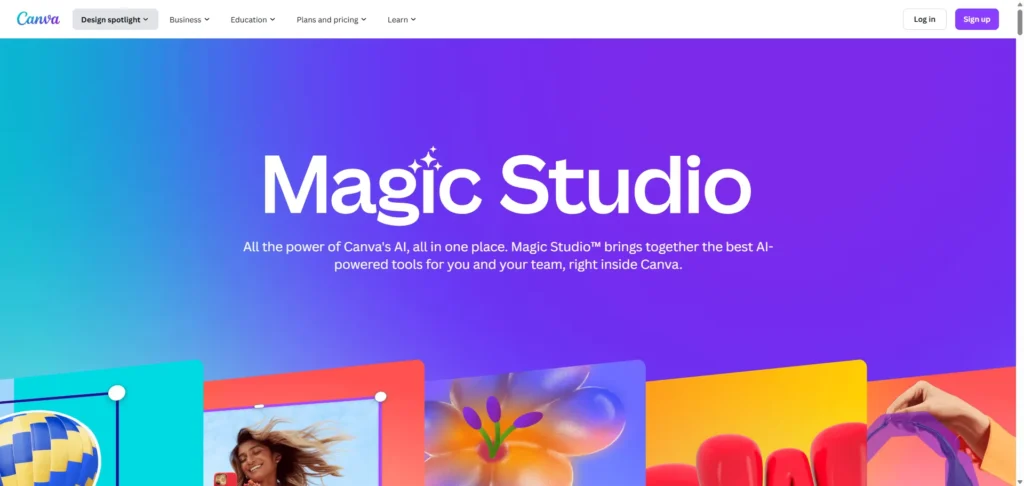
Canva có điểm đặc biệt là xử lý các tệp PDF giống như các dự án thiết kế đồ họa hơn là các tài liệu thông thường. Nó rất phù hợp để chỉnh sửa các tệp PDF có nội dung hình ảnh như brochure, tờ rơi, CV và bài thuyết trình. Thay vì chỉ sửa lỗi chính tả, bạn có thể hoàn toàn thay đổi bảng màu, thêm hình ảnh stock và thiết kế lại bố cục bằng các công cụ kéo và thả, khiến nó trở thành trình chỉnh sửa yêu thích của những người sáng tạo.
-
Tốt nhất cho: Sơ yếu lý lịch, tài liệu tiếp thị, tờ rơi và hồ sơ sáng tạo.
-
Ưu điểm: Thư viện đồ họa và phông chữ khổng lồ, giao diện kéo và thả cực kỳ đơn giản.
-
Nhược điểm: Không phù hợp cho các tài liệu có nhiều văn bản như hợp đồng hoặc sách; có thể làm hỏng định dạng nghiêm ngặt.
Cách chọn trình chỉnh sửa PDF phù hợp
Việc lựa chọn trình chỉnh sửa PDF phù hợp hoàn toàn phụ thuộc vào tần suất bạn chỉnh sửa tệp và loại tài liệu bạn xử lý. Nếu bạn chỉ chỉnh sửa tệp một lần mỗi vài tháng, một công cụ trực tuyến miễn phí là đủ và giúp bạn tiết kiệm chi phí. Tuy nhiên, nếu bạn làm việc với các hợp đồng bí mật, tệp quét có dung lượng lớn hoặc chỉnh sửa tài liệu hàng ngày cho công việc, việc đầu tư vào phần mềm desktop trả phí sẽ an toàn và hiệu quả hơn.
Hướng dẫn ra quyết định nhanh:
-
Cần sửa một lỗi chính tả? Sử dụng Sejda (Trực tuyến).
-
Cần thiết kế lại CV? Sử dụng Canva.
-
Cần chỉnh sửa một bản quét tài liệu pháp lý dài 50 trang? Sử dụng Adobe Acrobat Pro hoặc Foxit.
-
Cần một công cụ miễn phí cho trường học? Sử dụng PDFgear.
Những lỗi thường gặp khi chỉnh sửa PDF cần tránh
Một sai lầm phổ biến khi chỉnh sửa PDF là không lưu bản sao của tệp gốc trước khi bắt đầu làm việc. Nếu bạn vô tình xóa một đoạn văn bản hoặc làm hỏng định dạng, việc “hủy bỏ” các thay đổi sau khi lưu có thể rất khó khăn, đặc biệt nếu tệp đã ghi đè lên tệp gốc. Luôn sao chép tệp của bạn trước để có bản sao lưu an toàn để quay lại nếu có sự cố xảy ra.
Hãy cẩn thận với những lỗi sau:
-
Sử dụng phông chữ không phù hợp: Nếu biên tập viên thay đổi phông chữ, tài liệu của bạn sẽ trông giả mạo. Luôn kiểm tra kiểu chữ.
-
Bỏ qua sự thay đổi bố cục: Thêm một câu dài có thể khiến văn bản bị đẩy sang trang mới, làm gián đoạn luồng tài liệu.
-
Chỉnh sửa các tệp đã ký: Sau khi một tệp PDF được ký số, việc chỉnh sửa tệp đó thường sẽ làm vô hiệu hóa chữ ký.
-
Nén quá mức: Lưu tệp với kích thước quá nhỏ có thể khiến hình ảnh trông mờ và văn bản chuyên nghiệp trở nên khó đọc.
Câu hỏi thường gặp
-
Tôi có thể chỉnh sửa tệp PDF miễn phí không?
Đúng. Các công cụ như Sejda (trực tuyến) và PDFgear (máy tính để bàn) cho phép bạn chỉnh sửa văn bản và hình ảnh miễn phí. Tuy nhiên, các công cụ trực tuyến thường có giới hạn hàng ngày. -
Tại sao tôi không thể chỉnh sửa văn bản trong tệp PDF của mình?
Điều này thường xảy ra nếu tệp PDF là hình ảnh được quét hoặc tệp được bảo vệ bằng mật khẩu bởi chủ sở hữu. Bạn có thể cần một trình chỉnh sửa có tính năng OCR (nhận dạng văn bản). -
Có an toàn khi chỉnh sửa PDF trực tuyến không?
Thông thường, đúng vậy. Các trang web uy tín sẽ xóa các tệp của bạn sau vài giờ. Tuy nhiên, đối với các tài liệu nhạy cảm cao (như sao kê ngân hàng hoặc giấy tờ tùy thân), an toàn hơn là sử dụng phần mềm desktop ngoại tuyến. -
Tôi có thể chỉnh sửa tệp PDF trong Microsoft Word không?
Đúng, nhưng kết quả không đồng đều. Word có thể mở và chuyển đổi các tệp PDF, nhưng định dạng thường bị rối loạn. Nó hoạt động tốt nhất cho các tài liệu văn bản đơn giản, không phải các biểu mẫu phức tạp. -
Làm thế nào để xóa một trang khỏi tệp PDF?
Hầu hết các trình chỉnh sửa đều có tab “Trang” hoặc “Sắp xếp”. Bạn chỉ cần nhấp vào hình thu nhỏ của trang muốn xóa và nhấn vào biểu tượng xóa.
Phần kết luận
Chỉnh sửa tệp PDF vào năm 2026 không còn là một thách thức kỹ thuật khó khăn. Với các công cụ miễn phí mạnh mẽ như PDFgear và các tùy chọn trực tuyến thân thiện như Sejda, bất kỳ ai cũng có thể sửa lỗi chính tả, ký tên vào biểu mẫu hoặc cập nhật CV chỉ trong vài phút. Điều quan trọng là chọn công cụ phù hợp với nhu cầu của bạn - dù bạn cần một giải pháp trực tuyến nhanh chóng hay một bộ công cụ desktop chuyên nghiệp. Hãy bắt đầu bằng cách thử một công cụ miễn phí ngay hôm nay, và bạn sẽ thấy việc quản lý tài liệu kỹ thuật số của mình dễ dàng đến mức nào.
Tạo các bài thuyết trình không phải lo lắng với Tự động PPT . Biến ý tưởng của bạn thành slide một cách nhanh chóng—trong khi vẫn giữ nguyên 100% của bạn!
Về Tự động PPT: Một công cụ AI dễ sử dụng dành cho sinh viên và chuyên gia. Tạo có thể chỉnh sửa slide, tùy chỉnh thiết kế và tập trung vào những gì quan trọng—ý tưởng độc đáo của bạn.

Autoppt: Tạo bài thuyết trình trong 1 phút!
Bắt đầu dùng thử miễn phí ngay bây giờ