


ไมเคิล แอนเดอร์สัน
อดีตนักข่าวที่ผันตัวมาเป็นนักเขียนด้านเทคโนโลยีด้วยความหลงใหลในการช่วยให้มืออาชีพเพิ่มประสิทธิภาพการทำงานด้วย AI
การแนะนำ
หน้าจอเริ่มต้นของแอปเปรียบเสมือนการจับมือครั้งแรกกับผู้ใช้ จำเป็นต้องรวดเร็ว สวยงาม และสอดคล้องกับแบรนด์ แต่การสร้างหน้าจอเริ่มต้นที่สวยงามและน้ำหนักเบานั้น ต้องใช้ทักษะการออกแบบและเวลาในการพัฒนา โดยเฉพาะอย่างยิ่งหากคุณต้องการแอนิเมชันที่ราบรื่น.
นี่คือที่มาของเครื่องมือที่ขับเคลื่อนด้วย AI ในปี 2026 AI สามารถช่วยคุณสร้างสรรค์ไอเดีย สร้างเวกเตอร์อาร์ต ออกแบบโมเดลจำลองจากข้อความ และแม้แต่สร้างแอนิเมชั่นโลโก้ของคุณได้ภายในไม่กี่นาที.
คู่มือนี้เหมาะสำหรับนักพัฒนาแอป นักออกแบบผลิตภัณฑ์ และผู้ก่อตั้งอิสระ ผมได้ทดสอบเครื่องมือ AI ที่ดีที่สุด 15 รายการเพื่อช่วยคุณค้นหาเครื่องมือที่เหมาะสม เราจะแบ่งแผนบริการแบบฟรีและแบบเสียเงิน ฟีเจอร์ AI ที่สำคัญ และนโยบายความเป็นส่วนตัวที่สำคัญ เพื่อช่วยคุณเลือกเครื่องมือที่ดีที่สุดสำหรับโครงการของคุณ.

สิ่งที่ต้องมองหาในปี 2026: คู่มือสำหรับผู้ซื้อ
ตลาดสำหรับ "ผู้สร้างหน้าจอ AI splash screen" เป็นเรื่องใหม่และน่าสับสน เครื่องมือบางตัวสร้างแอนิเมชัน บางตัวสร้างแบบจำลองแบบคงที่ และบางตัวก็สร้างแค่ทรัพยากรอย่างโลโก้ ก่อนที่คุณจะเลือก นี่คือสิ่งที่คุณต้องพิจารณา.
-
แอนิเมชั่น (ลอตตี้) เทียบกับแบบคงที่ (PNG/JPG): นี่คือการตัดสินใจที่สำคัญที่สุดของคุณ ภาพนิ่ง (PNG) นั้นง่าย แต่หน้าจอเริ่มต้นแบบเคลื่อนไหวให้ความรู้สึกเป็นมืออาชีพมากกว่า มาตรฐานสมัยใหม่สำหรับสิ่งนี้คือไฟล์ Lottie ซึ่งเป็นไฟล์ JSON ขนาดเล็กที่อธิบายภาพเคลื่อนไหวแบบเวกเตอร์ มีน้ำหนักเบาและสามารถปรับขนาดให้พอดีกับหน้าจอทุกขนาดโดยไม่สูญเสียคุณภาพ วิดีโอ GIF หรือ MP4 ขนาด 5MB จะทำให้แอปของคุณโหลดช้าลง แต่ไฟล์ Lottie ขนาด 50KB จะไม่เป็นเช่นนั้น หากคุณต้องการภาพเคลื่อนไหว คุณ ต้อง มองหาการส่งออกของล็อตตี้.
-
ความเป็นส่วนตัวและ ไอพี ความเป็นเจ้าของ (ปัจจัยสำคัญ): เมื่อคุณใช้ AI สร้างโลโก้ ใครเป็นเจ้าของโลโก้นั้น? เงื่อนไขทางกฎหมายคือสิ่งสำคัญที่สุดที่คุณต้องตรวจสอบ.
-
สิ่งที่ดี: เครื่องมือบางอย่างถูกสร้างขึ้นมาเพื่อธุรกิจ ตัวอย่างเช่น เงื่อนไขของ Framer ระบุไว้อย่างชัดเจนว่า ผู้ใช้ “เป็นเจ้าของเนื้อหาทั้งหมด” และเก็บรักษาไว้ทั้งหมด ไอพี “นี่คือตัวเลือกที่ปลอดภัยที่สุดในการสร้างสินทรัพย์ที่มีแบรนด์.
-
สิ่งที่ไม่ดี: เครื่องมืออื่นๆ มอบความเสี่ยงทางกฎหมายทั้งหมดให้กับคุณ เงื่อนไขของ Hotpot.ai ระบุว่า ผู้ใช้ต้องรับผิดชอบแต่เพียงผู้เดียวและเต็มที่ต่อการไม่ละเมิด และเครื่องมือนั้น “ไม่สามารถรับประกันความเป็นเอกลักษณ์ได้” “ซึ่งหมายความว่าโลโก้ AI “เฉพาะตัว” ของคุณอาจเหมือนกับของคนอื่นทุกประการ และคุณจะต้องรับผิดชอบ.
-
ความเป็นส่วนตัว: เครื่องมือ AI ส่วนใหญ่ใช้คำแนะนำและแบบร่างของคุณเพื่อฝึกฝนโมเดล ข้อยกเว้นสำคัญคือเรื่องการมองเห็น นโยบายของเครื่องมือนี้ระบุไว้อย่างชัดเจนว่า “Visily ไม่ได้ใช้ข้อมูลของคุณเพื่อฝึกโมเดล AI ของเรา” “นี่เป็นข้อได้เปรียบมหาศาลสำหรับสตาร์ทอัพที่ทำงานกับผลิตภัณฑ์ลับก่อนเปิดตัว.
-
-
AI เป็น เครื่องเร่งความเร็ว, ไม่ใช่ศิลปิน: เครื่องมือ AI ในปี 2026 จะเป็นผู้ช่วยนักบินที่ “ควบคุมโดยมนุษย์” พวกมันไม่ใช่นักออกแบบที่คลิกเพียงครั้งเดียว การทดสอบของผมยืนยันเรื่องนี้ AI ของ Framer ช่วยให้คุณเริ่มต้นได้ แต่รีวิวจากผู้ใช้ระบุว่า “มนุษย์ต้องลงมือทำเอง” รีวิว Galileo AI ในปี 2025 พบว่า “ไม่ได้พัฒนาขึ้นอย่างมีนัยสำคัญ” สำหรับ “งานออกแบบที่แม่นยำ” ใช้เครื่องมือเหล่านี้เพื่อ เร่งความเร็ว เวิร์กโฟลว์ของคุณ อย่าคาดหวังว่าจะมีหน้าจอสุดท้ายที่พร้อมใช้งานจริงจากคำสั่งเดียว.
-
ขีดจำกัดระดับฟรี: “คำว่า "ฟรี" มักไม่ได้หมายความว่า "ฟรีสำหรับการใช้งานเชิงพาณิชย์" คุณต้องตรวจสอบข้อจำกัด แพ็กเกจฟรีของ Uizard นั้นใจกว้างมากจริงๆ โดยเสนอ 2 โครงการ โครงการละ 5 จอ “ในทางตรงกันข้าม แผน "Starter" ฟรีของ Visily จะทำให้ ลายน้ำ สำหรับการส่งออกทั้งหมด ทำให้ไม่สามารถใช้เป็นผลิตภัณฑ์จริงได้.
-
เวิร์กโฟลว์ & การรวม (Figma เทียบกับแบบสแตนด์อโลน): เครื่องมือนี้เหมาะกับเวิร์กโฟลว์ของคุณอย่างไร หากทีมของคุณใช้ Figma อยู่แล้ว ปลั๊กอินอย่าง Magician ก็เป็นตัวช่วย AI ที่เพิ่มได้ง่าย แต่เครื่องมือแบบสแตนด์อโลนอย่าง Uizard และ Visily ได้รับการออกแบบมาเพื่อ แทนที่ Figma สำหรับการสร้างต้นแบบอย่างรวดเร็ว ซึ่งทำให้เหมาะสำหรับผู้ที่ไม่ใช่นักออกแบบ เช่น ผู้จัดการผลิตภัณฑ์หรือผู้ก่อตั้ง.
15 เครื่องมือสร้างหน้าจอ Splash Screen แบบ AI ที่ดีที่สุด
ฉันจัดอันดับเครื่องมือเหล่านี้ตามความเกี่ยวข้องโดยตรงกับการสร้างหน้าจอเริ่มต้น.
ระดับ 1: ดีที่สุดสำหรับหน้าจอ Splash Lottie แบบเคลื่อนไหว
-
LottieFiles — ดีที่สุดโดยรวมสำหรับหน้าจอ Lottie แบบเคลื่อนไหว
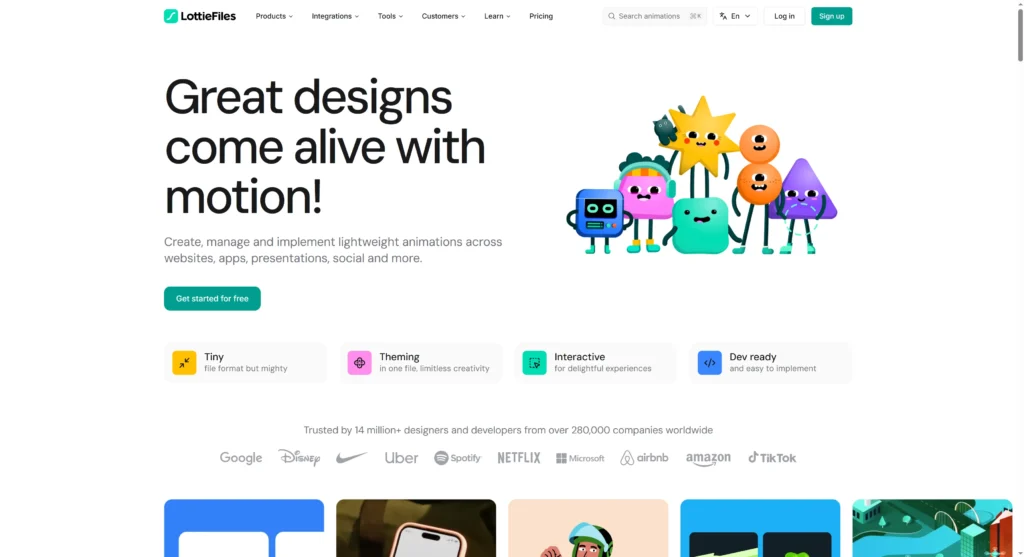
LottieFiles คือมาตรฐานระดับมืออาชีพสำหรับแอนิเมชัน Lottie ประสิทธิภาพสูงและน้ำหนักเบา เป็นตัวเลือกที่ดีที่สุดสำหรับนักพัฒนาที่ต้องการหน้าจอเริ่มต้นที่เคลื่อนไหวได้อย่างแท้จริง AI ใหม่ “Motion Copilot” ช่วยให้แอนิเมชันเข้าถึงได้แม้ไม่ใช่นักแอนิเมชัน ด้วยการสร้างคีย์เฟรมจากข้อความแจ้งเตือน.
-
คุณสมบัติหลัก:
-
AI Motion Copilot: สร้างคีย์เฟรมจากข้อความแจ้งเตือน (เช่น "เฟดอิน" "พัลส์เบาๆ").
-
ลอตตี้ ผู้สร้าง: เครื่องมือบนเว็บแบบเต็มรูปแบบเพื่อสร้างแอนิเมชั่นตั้งแต่เริ่มต้นหรือแก้ไขแอนิเมชั่นที่มีอยู่.
-
ห้องสมุดขนาดใหญ่: เข้าถึงแอนิเมชั่น Lottie ฟรีและพรีเมียมนับพันรายการ.
-
ปลั๊กอิน Figma: รวมถึงฟีเจอร์ AI Prompt-to-Vector และ Raster-to-Vector.
-
-
ราคา: ระดับฟรีพร้อมสิทธิ์เข้าถึงแอนิเมชันและการแก้ไขพื้นฐานฟรี แผนส่วนบุคคล (เริ่มต้นที่ $19.99/เดือน ชำระเป็นรายปี) ปลดล็อกฟีเจอร์ Lottie Creator และ AI อย่างเต็มรูปแบบ.
-
ข้อดี:
-
ผลงาน: ไฟล์ JSON ของ Lottie มีน้ำหนักเบามากและปรับขนาดได้ (แบบเวกเตอร์) ซึ่งเหมาะอย่างยิ่งสำหรับการโหลดแอปอย่างรวดเร็ว.
-
ข้ามแพลตฟอร์ม: Lottie เป็นมาตรฐานสำหรับ iOS, Android และ React Native.
-
-
ข้อเสีย:
-
เส้นโค้งแห่งการเรียนรู้: การปรับแต่งขั้นสูงยังคงต้องมีความรู้เกี่ยวกับหลักการสร้างแอนิเมชันหรือ Adobe After Effects.
-
AI เป็นนักแอนิเมเตอร์: AI ช่วยเหลือด้วย การเคลื่อนไหว; มันไม่ได้ ออกแบบ หน้าจอเริ่มต้นทั้งหมดสำหรับคุณ.
-
-
เคล็ดลับด่วน: ใช้ LottieFiles shadcn figma ปลั๊กอินสำหรับแปลงโลโก้แอปแบบคงที่ของคุณ (ไฟล์ PNG หรือ SVG) ให้เป็นเวกเตอร์ จากนั้นส่งไปยัง Lottie Creator และใช้ Motion Copilot เพื่อเพิ่มแอนิเมชันแบบง่าย ๆ เช่น “ปรากฏขึ้นและปรับขนาด”.
-
หมายเหตุความเป็นส่วนตัว: อัปโหลดข้อมูลไปยังเซิร์ฟเวอร์ คุณให้สิทธิ์การใช้งาน "การมีส่วนร่วมของผู้ใช้" แก่ LottieFiles ตรวจสอบข้อกำหนดก่อนอัปโหลด IP ที่ละเอียดอ่อน.
-
DeeVid AI — ดีที่สุดสำหรับเอฟเฟกต์ภาพเคลื่อนไหวที่รวดเร็ว
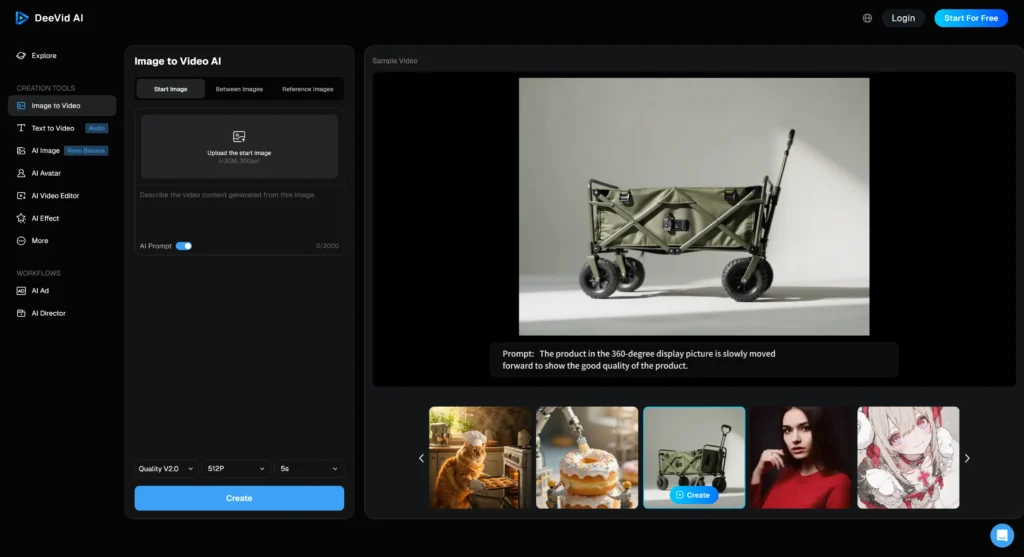
DeeVid คือเครื่องมือ AI แบบครบวงจรสำหรับครีเอเตอร์ สามารถสร้างภาพและเพิ่มการเคลื่อนไหวง่ายๆ ได้ทันที เป็นวิธีที่รวดเร็วในการสร้างหน้าจอเริ่มต้นแบบ "กึ่งแอนิเมชัน" แต่ผลลัพธ์ที่ได้จะเป็นไฟล์วิดีโอขนาดใหญ่ ไม่ใช่ไฟล์ Lottie น้ำหนักเบา.
-
คุณสมบัติหลัก:
-
ภาพเป็นวิดีโอ: เพิ่มการเคลื่อนไหวทันที เช่น การแพน ภาพแบบพารัลแลกซ์ และการเคลื่อนไหวของกล้องแบบละเอียดให้กับภาพนิ่ง.
-
การสร้างและแก้ไขภาพ: ชุดเครื่องมือครบชุดสำหรับสร้างภาพเริ่มต้น.
-
-
ราคา: มีให้ทดลองใช้งานฟรี.
-
ข้อดี:
-
ออลอินวัน: แพลตฟอร์มเดียวในการเปลี่ยนจากข้อความเป็นรูปภาพหรือวิดีโอ.
-
เร็ว: เหมาะสำหรับการทดสอบไอเดียการเคลื่อนไหวสำหรับโซเชียลมีเดียหรือโฆษณา.
-
-
ข้อเสีย:
-
รูปแบบผิด: ผลลัพธ์เป็นวิดีโอ (MP4) หรือ GIF ไม่ใช่ Lottie JSON ไฟล์ประเภทนี้มีขนาดใหญ่เกินไปและโหลดช้าเกินไปสำหรับหน้าจอเริ่มต้นของแอปแบบมืออาชีพ.
-
-
เคล็ดลับด่วน: ใช้เครื่องมือนี้เพื่อ ต้นแบบ ไอเดียแอนิเมชันของคุณ จากนั้น เพื่อสร้างผลิตภัณฑ์ขั้นสุดท้าย ให้สร้างเอฟเฟกต์ใหม่ใน LottieFiles เพื่อประสิทธิภาพที่ดีขึ้น.
-
หมายเหตุความเป็นส่วนตัว: อัพโหลดข้อมูลไปยังเซิร์ฟเวอร์.
ระดับ 2: ดีที่สุดสำหรับการจำลองแบบคงที่ที่สร้างโดย AI
-
Uizard — ดีที่สุดสำหรับการสร้าง Mockup แบบคงที่และรวดเร็วจาก Prompts
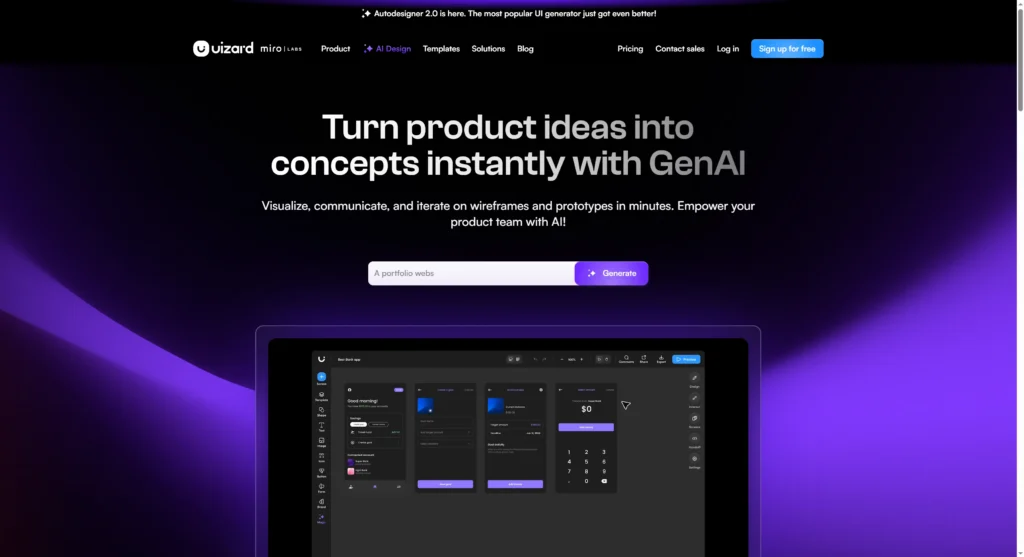
Uizard เป็นเครื่องมือที่เร็วที่สุดสำหรับผู้ที่ไม่ใช่นักออกแบบในการเปลี่ยน ความคิด เป็นโมเดลจำลองที่แก้ไขได้ คุณสามารถใช้ข้อความแนะนำ ภาพร่างที่วาดด้วยมือ หรือภาพหน้าจอก็ได้ เหมาะอย่างยิ่งสำหรับผู้ก่อตั้งและผู้จัดการผลิตภัณฑ์ที่ต้องการสร้างภาพหน้าจอเริ่มต้น ตอนนี้.
-
คุณสมบัติหลัก:
-
ออโต้ดีไซเนอร์ 2.0: ฟีเจอร์ AI หลัก สร้างโปรเจ็กต์ หน้าจอ และธีมแบบหลายหน้าจอจากข้อความแจ้งเตือน.
-
เครื่องสแกนภาพหน้าจอ: อัปโหลดภาพหน้าจอจากแอปอื่น และ Uizard จะแปลงเป็นดีไซน์ที่แก้ไขได้.
-
เครื่องสแกนโครงลวด: เปลี่ยนภาพร่างสมุดบันทึกที่วาดด้วยมือของคุณให้กลายเป็นโครงร่างดิจิทัล.
-
การส่งต่อของนักพัฒนา: ส่งออกการออกแบบไปยังโค้ด React และ CSS.
-
-
ราคา: มีระดับฟรีที่ใจกว้างมากซึ่ง รวม 2 โปรเจ็กต์, 5 หน้าจอต่อโปรเจ็กต์ และ 10 เทมเพลต “แผน Pro เริ่มต้นที่ $12 ต่อเดือน (เรียกเก็บเงินรายปี) สำหรับโครงการและรุ่น AI เพิ่มเติม.
-
ข้อดี:
-
ความเร็วและความสะดวกในการใช้งาน: สร้างขึ้นสำหรับผู้ที่ไม่ใช่นักออกแบบ คุณสามารถได้โมเดลจำลองที่ใช้งานได้ภายใน 3 นาที.
-
แผนฟรีที่ยอดเยี่ยม: ระดับฟรีเป็นหนึ่งในไม่กี่ระดับที่มีประสิทธิภาพมากพอที่จะสร้างและส่งออกโครงการจริงได้.
-
-
ข้อเสีย:
-
ไม่มีแอนิเมชั่น: ไม่รองรับการส่งออก Lottie หรือแอนิเมชัน เอาต์พุตเป็นแบบคงที่.
-
การออกแบบพื้นฐาน: เทมเพลตที่สร้างโดย AI อาจให้ความรู้สึก "จืดชืด" และ "พื้นฐาน" นอกจากนี้ยังขาดการควบคุมระดับมืออาชีพ เช่น แผงเลเยอร์อีกด้วย.
-
-
เคล็ดลับด่วน: ใช้ “Screenshot Scanner” บนแอปที่คุณชื่นชอบเพื่อสร้างธีมเริ่มต้น จากนั้นใช้ “Theme Generator” เพื่อใส่สีของแบรนด์คุณ.
-
หมายเหตุความเป็นส่วนตัว: อัปโหลดข้อมูลไปยังเซิร์ฟเวอร์ การตรวจสอบจากบุคคลที่สามอ้างว่าผู้ใช้ยังคงรักษา IP ไว้ แต่เงื่อนไขอย่างเป็นทางการไม่ได้อยู่ในการวิจัย.
-
Visily — ดีที่สุดสำหรับการสร้างต้นแบบทีมที่คำนึงถึงความเป็นส่วนตัว
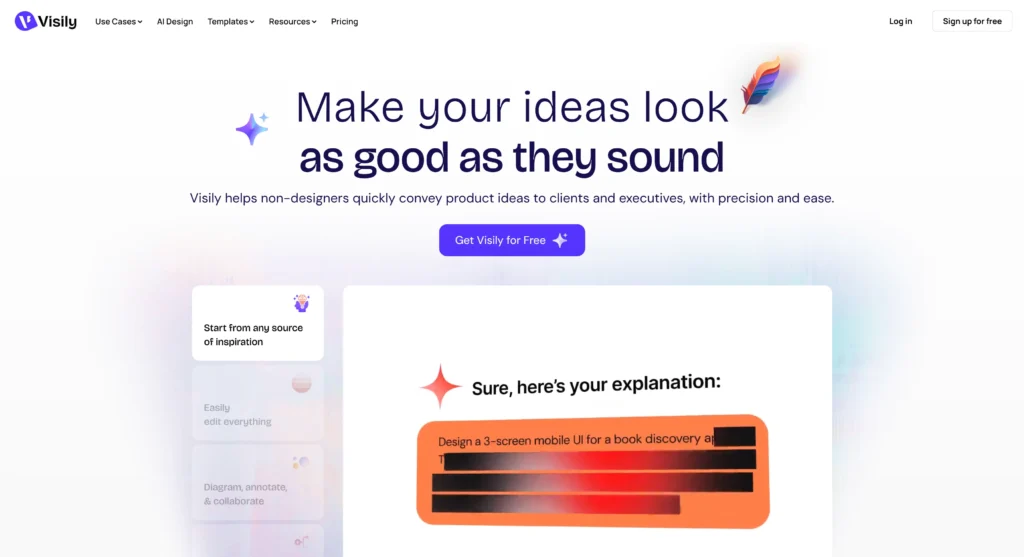
Visily คือเครื่องมือสร้าง UI ของ AI อันทรงพลังและเครื่องมือการทำงานร่วมกันสำหรับทีมผลิตภัณฑ์ จุดเด่นคือนโยบายความเป็นส่วนตัว ซึ่งทำให้ Visily เป็นตัวเลือกที่ปลอดภัยที่สุดสำหรับทีมที่สร้างผลิตภัณฑ์ที่ละเอียดอ่อน.
-
คุณสมบัติหลัก:
-
AI ที่ให้ความสำคัญกับความเป็นส่วนตัวเป็นอันดับแรก: ระบุไว้อย่างชัดเจน “ไม่ใช้ข้อมูลของคุณเพื่อฝึกอบรมของเรา AI ”โมเดล” “.
-
การบันทึกภาพหน้าจอเป็น Wireframe: ฟีเจอร์สุดโปรด อัปโหลดภาพหน้าจอใดก็ได้เพื่อปรับแต่งโมเดลให้คมชัดสูง.
-
ข้อความเป็น UI และข้อความเป็นไดอะแกรม: สร้างเค้าโครงหน้าจอหรือแผนผังกระบวนการของผู้ใช้จากข้อความแจ้งเตือน.
-
แบบเรียลไทม์ การทำงานร่วมกัน: ทำงานเหมือน "Miro แต่มีพลัง UI ของ Figma"“
-
-
ราคา: แผน "เริ่มต้น" ฟรีมีข้อจำกัดสำคัญ: มันเพิ่มลายน้ำให้กับการส่งออกทั้งหมด. แผน Pro เริ่มต้นที่ $11/ตัวแก้ไข/เดือน (เรียกเก็บเงินเป็นรายปี) เพื่อลบลายน้ำและเพิ่มบอร์ดได้ไม่จำกัด.
-
ข้อดี:
-
ความเป็นส่วนตัวที่ยอดเยี่ยม: การรับประกันว่าจะไม่ใช้การออกแบบของคุณสำหรับการฝึกอบรม AI“ นี่เป็นข้อได้เปรียบในการแข่งขันที่ยิ่งใหญ่.
-
เหมาะสำหรับผู้ที่ไม่ใช่นักออกแบบ: ใช้งานง่ายมาก ได้รับการยกย่องจากผู้ก่อตั้งและผู้จัดการผลิตภัณฑ์.
-
-
ข้อเสีย:
-
ระดับฟรีที่ไร้ประโยชน์: ลายน้ำบนแผนฟรีทำให้ไม่เหมาะสำหรับการใช้งานระดับมืออาชีพ.
-
AI ที่จำกัด: จำนวนรุ่นของ AI มีจำกัดแม้ในแผนแบบชำระเงิน รีวิวระบุว่ามักจะ "วาดออกมาได้เร็วกว่า" ไม่มีการรองรับแอนิเมชัน.
-
-
เคล็ดลับด่วน: ใช้ Visily เพื่อแปลงภาพหน้าจอ Splash Screen ของแอปโปรด 3 ตัวของคุณให้เป็นดีไซน์ที่แก้ไขได้ ผสมผสานองค์ประกอบต่างๆ เพื่อสร้างเวอร์ชันเฉพาะของคุณเอง.
-
หมายเหตุความเป็นส่วนตัว: อัปโหลดข้อมูลไปยังเซิร์ฟเวอร์ ห้ามใช้ข้อมูลของคุณเพื่อการฝึกอบรม AI เงื่อนไขการเป็นเจ้าของทรัพย์สินทางปัญญาไม่ได้อยู่ในนโยบายความเป็นส่วนตัว.
-
Galileo AI — ดีที่สุดสำหรับการสร้างแนวคิดที่มีความเที่ยงตรงสูง
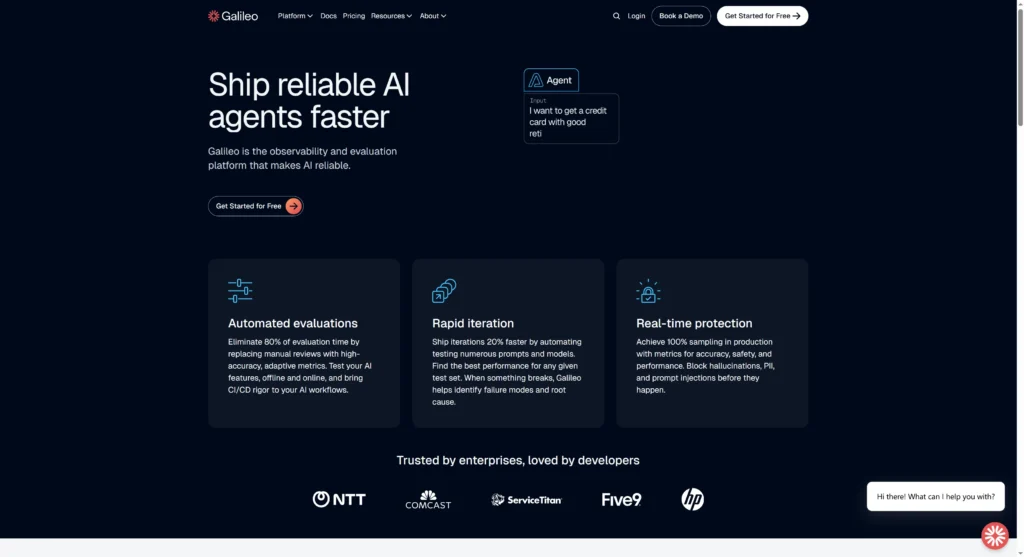
Galileo AI เป็นเครื่องมือแปลงข้อความเป็น UI อย่างแท้จริง เครื่องมือนี้สร้างดีไซน์ที่สวยงามและแก้ไขได้โดยตรงจากข้อความแจ้งเตือน ออกแบบมาเพื่อสร้างดีไซน์ที่ "มีความแม่นยำสูง" มากกว่า "โครงร่าง"“
-
คุณสมบัติหลัก:
-
ข้อความเป็น UI: ฟีเจอร์หลัก สร้าง UI ที่ซับซ้อนและแก้ไขได้จากภาษาธรรมชาติ.
-
ภาพเป็น UI: ยังสามารถสร้างการออกแบบจากรูปภาพที่อัพโหลดได้อีกด้วย.
-
เนื้อหาที่สร้างโดย AI: เติมเต็มการออกแบบด้วยภาพประกอบและข้อความผลิตภัณฑ์ที่ตรงกัน.
-
การส่งออก Figma และโค้ด: ส่งออกไปยัง Figma เพื่อการปรับปรุงหรือโดยตรงไปยังโค้ด.
-
-
ราคา: แพ็กเกจฟรี 200 เครดิต/เดือน และสิทธิ์ส่งออก Figma 3 รายการ แพ็กเกจมาตรฐานเริ่มต้นที่ $19/เดือน (1,200 เครดิต) แพ็กเกจ Pro ที่ $39/เดือน (3,000 เครดิต) เพิ่ม "โหมดส่วนตัว"“
-
ข้อดี:
-
ผลผลิตคุณภาพสูง: สร้างโมเดลจำลองที่สะอาดมากและมี "ความเที่ยงตรงต่ำถึงปานกลาง" ซึ่งเป็นจุดเริ่มต้นที่ดี.
-
การสร้างแนวคิดอย่างรวดเร็ว: อินเทอร์เฟซแชทบอทมีความชาญฉลาดและช่วยให้คุณทำซ้ำแนวคิดต่างๆ ได้อย่างรวดเร็ว.
-
-
ข้อเสีย:
-
การปรับปรุงที่หยุดชะงัก: การตรวจสอบในปี 2025 ระบุว่าเครื่องมือนี้ "ไม่ได้รับการปรับปรุงอย่างมีนัยสำคัญ" ในเวลาหนึ่งปีและ "ไม่แนะนำให้ใช้สำหรับงานออกแบบที่แม่นยำ"“
-
“โหมดส่วนตัว” มีค่าใช้จ่ายเพิ่มเติม: ความจริงที่ว่า “โหมดส่วนตัว” เป็น จ่าย คุณสมบัตินี้แสดงว่าการออกแบบฟรีอาจเป็นสาธารณะหรือใช้สำหรับการฝึกอบรมได้.
[ต้องการการยืนยัน]
-
-
เคล็ดลับด่วน: ระบุคำกระตุ้นของคุณให้ชัดเจน อย่าแค่พูดว่า "หน้าจอเริ่มต้น" ให้พูดว่า "หน้าจอเริ่มต้นแอปมือถือสำหรับแอปสมาธิ ไล่เฉดสีน้ำเงินเรียบๆ โลโก้ดอกบัวสไตล์มินิมอล และข้อความ 'ยินดีต้อนรับ'"“
-
หมายเหตุความเป็นส่วนตัว: อัปโหลดข้อมูลไปยังเซิร์ฟเวอร์ คุณต้องอัปเกรดเป็นแพ็กเกจ Pro ($39/เดือน) สำหรับ "โหมดส่วนตัว"“
-
Hotpot.ai Splash Screen Generator — ดีที่สุดสำหรับเทมเพลตคงที่แบบเรียบง่าย

นี่คือเครื่องมือที่ตรงที่สุดในรายการ Hotpot นำเสนอ "เทมเพลตที่ออกแบบเอง" เฉพาะสำหรับหน้าจอเริ่มต้นของแอป มันไม่ใช่ "ตัวสร้าง AI" แต่เป็นเครื่องมือแก้ไข "เทมเพลตอัจฉริยะ" สำหรับนักพัฒนาที่ต้องการทรัพยากรคงที่แบบง่ายๆ เร็ว.
-
คุณสมบัติหลัก:
-
เทมเพลตเฉพาะแพลตฟอร์ม: มีเทมเพลตขนาดสำหรับ iOS, Android, Windows และ Unity.
-
ตัวแก้ไขแบบง่าย: โปรแกรมแก้ไขแบบลากและวางขั้นพื้นฐานเพื่อปรับแต่งข้อความ สี และอัปโหลดโลโก้ของคุณเอง.
-
AI เครื่องมือสินทรัพย์: เป็นส่วนหนึ่งของชุด Hotpot ที่ใหญ่กว่า คุณสามารถใช้ AI Background Remover หรือ AI Upscaler กับทรัพย์สินของคุณก่อนได้.
-
-
ราคา: ใช้และปรับแต่งเทมเพลตได้ฟรี ดีไซน์สุดท้ายเป็นแบบ "ฟรี หรือ $1 ต่อกราฟิก" ฟีเจอร์ AI ใช้ระบบเครดิต เริ่มต้นประมาณ $10 ต่อเดือน สำหรับ 1,000 เครดิต.
-
ข้อดี:
-
รวดเร็วและง่ายดาย: ไม่มีความกำกวม เพียงเลือกเทมเพลต เพิ่มโลโก้ของคุณ และส่งออก.
-
ระดับฟรีที่ใจกว้าง: ฟีเจอร์เทมเพลตหลักนั้นฟรี เครื่องมือ AI ทั่วไปก็มีค่าเผื่อการใช้งานฟรีที่ดี.
-
-
ข้อเสีย:
-
วิชาเอก ไอพี เสี่ยง: เงื่อนไขของ Hotpot อ่อนแอที่สุดในรีวิวนี้ ผู้ใช้ต้องยอมรับ “ความรับผิดชอบแต่เพียงผู้เดียวและเต็มที่สำหรับการไม่ละเมิด” และหม้อไฟ “ไม่สามารถรับประกันความเป็นเอกลักษณ์ได้” “ นี่ถือเป็นความเสี่ยงทางกฎหมายที่สำคัญสำหรับสินทรัพย์ที่มีตราสินค้า.
-
ไม่มีแอนิเมชั่น: เครื่องมือนี้เป็นแบบคงที่ 100%.
-
-
เคล็ดลับด่วน: ใช้เครื่องมือนี้สำหรับการสร้างภายในหรือ MVP ในระยะเริ่มต้น ไม่ ใช้เครื่องสร้าง AI สำหรับโลโก้บริษัทขั้นสุดท้ายของคุณเนื่องจากนโยบาย IP.
-
หมายเหตุความเป็นส่วนตัว: อัปโหลดข้อมูลไปยังเซิร์ฟเวอร์ คุณมีหน้าที่รับผิดชอบในการตรวจสอบให้แน่ใจว่าการออกแบบของคุณมีความเป็นเอกลักษณ์และถูกต้องตามกฎหมาย.
ระดับ 3: ดีที่สุดสำหรับการสร้างหน้าจอเริ่มต้น สินทรัพย์
-
Canva — เครื่องมือ All-in-One ที่ดีที่สุดสำหรับสินทรัพย์คงที่และการตลาด
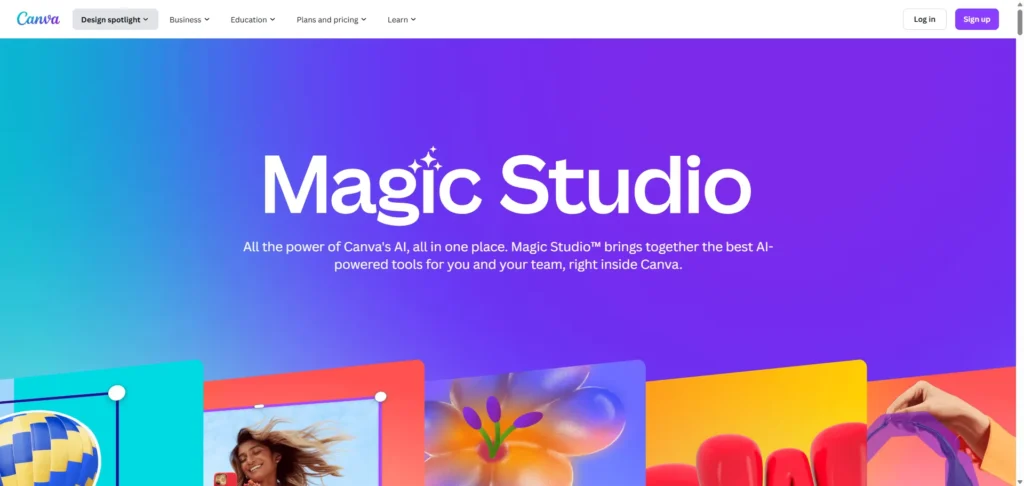
Canva เป็นเครื่องมือออกแบบแบบครบวงจรสำหรับผู้ที่ไม่ใช่นักออกแบบ มันไม่ใช่ เฉพาะทาง โปรแกรมสร้างหน้าจอเริ่มต้น แต่เป็นเครื่องมือที่ดีที่สุดสำหรับผู้ก่อตั้งที่ต้องการสร้างหน้าจอเริ่มต้น และ ภาพหน้าจอของแอปสโตร์, โฆษณาการตลาด, และ โซเชียลมีเดีย โพสต์ทั้งหมดในที่เดียว.
-
คุณสมบัติหลัก:
-
ไลบรารีเทมเพลตขนาดใหญ่: เทมเพลตนับพันรายการ รวมถึงเค้าโครง "ต้นแบบแอปมือถือ".
-
AI การสร้างภาพ: รวมถึงเครื่องสร้างภาพ AI.
-
ชุดแบรนด์: บันทึกโลโก้ แบบอักษร และสีของแบรนด์ของคุณเพื่อให้เข้าถึงได้ง่าย.
-
-
ราคา: แผนฟรีที่แข็งแกร่ง แผน Pro ปลดล็อกเทมเพลตเพิ่มเติม ชุดแบรนด์ที่ใหญ่ขึ้น และฟีเจอร์ AI เพิ่มเติม.
-
ข้อดี:
-
ง่ายต่อการใช้: เหตุผลที่เป็น "ดีที่สุดด้านการออกแบบโดยรวม" ก็คือ ใครๆ ก็ใช้ได้.
-
ออลอินวัน: คุณสามารถออกแบบแคมเปญการตลาดแอปของคุณทั้งหมด ไม่ใช่แค่หน้าจอเดียว.
-
-
ข้อเสีย:
-
ไม่ใช่ ยูไอ เครื่องมือ: มันเป็นเครื่องมือกราฟิก ขาดการส่งต่อข้อมูลของนักพัฒนา การส่งออกโค้ด และการสนับสนุนจาก Lottie.
-
-
เคล็ดลับด่วน: ค้นหา “Mobile App Prototype” หรือ “App Launch Screen” ในไลบรารีเทมเพลต Canva เพื่อค้นหาผืนผ้าใบที่มีขนาดถูกต้อง.
-
หมายเหตุความเป็นส่วนตัว: อัพโหลดข้อมูลไปยังเซิร์ฟเวอร์.
-
Adobe Express (Firefly) — ดีที่สุดสำหรับภาพ AI ที่ปลอดภัยในเชิงพาณิชย์

เครื่องมือนี้เหมาะที่สุดสำหรับแบรนด์ที่มีชื่อเสียงที่ต้องการใช้ศิลปะที่สร้างโดย AI เป็นพื้นหลังหน้าจอเริ่มต้น แต่กังวลเรื่องคดีความ Adobe Express ขับเคลื่อนโดย Adobe Firefly Firefly ได้รับการฝึกฝนจากภาพสต็อกที่มีลิขสิทธิ์ ทำให้ผลลัพธ์ที่ได้ "ปลอดภัยในเชิงพาณิชย์"“
-
คุณสมบัติหลัก:
-
AI ที่ปลอดภัยในเชิงพาณิชย์: “การเดิมพันที่ปลอดภัยที่สุดสำหรับการทำงานกับแบรนด์”
-
ข้อมูลประจำตัวเนื้อหา: รวมถึงข้อมูลเมตาเพื่อแสดงวิธีการสร้างภาพ.
-
การบูรณาการ Adobe: ทำงานร่วมกับ Photoshop และ Illustrator ได้อย่างราบรื่น.
-
-
ราคา: เริ่มต้นใช้งานได้ฟรี ใช้ระบบ “Generative Credits” เพื่อวัดการใช้งาน AI ซึ่งจะต่ออายุรายเดือน.
-
ข้อดี:
-
ความปลอดภัยของแบรนด์: เหตุผลหลักในการเลือกสิ่งนี้มากกว่าเครื่องมือสร้างภาพ AI อื่นๆ.
-
การแก้ไขอันทรงพลัง: การบูรณาการอย่างล้ำลึกกับเครื่องมือ Adobe ระดับมืออาชีพ.
-
-
ข้อเสีย:
-
โปรแกรมแก้ไขรูปภาพเท่านั้น: นี่ไม่ใช่เครื่องมือ UI หรือเค้าโครง มันแค่ทำให้ ภาพ.
-
-
เคล็ดลับด่วน: ใช้ Adobe Express เพื่อสร้างพื้นหลังแบบนามธรรมที่ "ปลอดภัยต่อแบรนด์" จากนั้นนำเข้ารูปภาพนั้นไปยัง Visily หรือ Uizard เพื่อเพิ่มโลโก้และข้อความของคุณ.
-
หมายเหตุความเป็นส่วนตัว: อัพโหลดข้อมูลไปยังเซิร์ฟเวอร์.
-
Recraft — ดีที่สุดสำหรับภาพประกอบเวกเตอร์ที่สร้างโดย AI

Recraft เป็นเครื่องมือ AI เฉพาะทางที่สร้าง เวกเตอร์ ศิลปะ. นี่คือตัวเปลี่ยนเกมสำหรับหน้าจอเริ่มต้น แทนที่จะเป็นไฟล์ PNG แบบคงที่ คุณจะได้ไฟล์ SVG ที่ปรับขนาดได้ไม่จำกัด เหมาะอย่างยิ่งสำหรับการสร้างโลโก้หรือภาพประกอบหลัก.
-
คุณสมบัติหลัก:
-
ข้อความเป็นเวกเตอร์: สร้างไอคอน ภาพประกอบ และโลโก้เป็นไฟล์เวกเตอร์ (SVG).
-
สไตล์ ความสม่ำเสมอ: สามารถรักษารูปแบบภาพที่สอดคล้องกันได้ในชุดไอคอนทั้งหมด.
-
-
ราคา: เริ่มต้นได้ฟรี.
-
ข้อดี:
-
เวกเตอร์ เอาท์พุต: เอาท์พุต SVG สามารถปรับขนาดได้ น้ำหนักเบา และสร้างภาพเคลื่อนไหวได้.
-
-
ข้อเสีย:
-
เครื่องมือสินทรัพย์เท่านั้น: มันเพียงแต่ทำให้ ภาพประกอบ, ไม่ใช่รูปแบบเต็มจอ.
-
-
เคล็ดลับด่วน: นี่คือเครื่องมือคู่ใจที่สมบูรณ์แบบสำหรับ Tool #1 สร้างไอคอนแอปของคุณใน Recraft ส่งออกเป็น SVG แล้วนำเข้าไปยัง LottieFiles เพื่อสร้างภาพเคลื่อนไหว.
-
หมายเหตุความเป็นส่วนตัว: อัพโหลดข้อมูลไปยังเซิร์ฟเวอร์.
-
Kittl — ดีที่สุดสำหรับงานพิมพ์และโลโก้ขั้นสูง
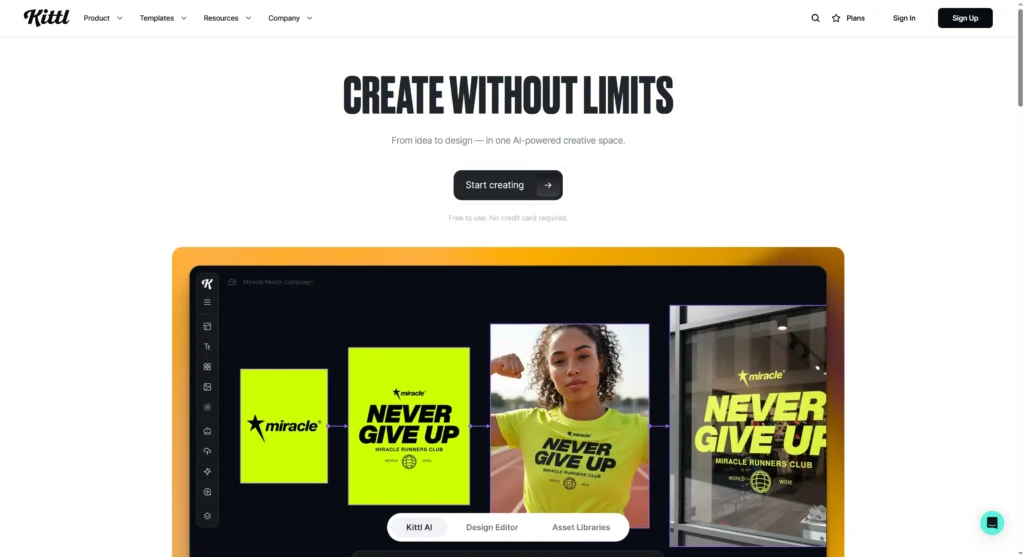
Kittl คือแพลตฟอร์มการออกแบบที่ขับเคลื่อนด้วย AI เน้นที่ “เวทมนตร์การออกแบบที่รวดเร็ว” สำหรับตัวอักษรและโลโก้ขั้นสูง หากหน้าจอเริ่มต้นของคุณเป็นเพียงชื่อแอปหรือเครื่องหมายคำที่มีสไตล์ Kittl คือเครื่องมือที่สมบูรณ์แบบสำหรับการสร้างสิ่งเหล่านี้.
-
คุณสมบัติหลัก:
-
เอฟเฟกต์ข้อความขั้นสูง: สร้างข้อความและโลโก้ที่ซับซ้อนและมีสไตล์.
-
กราฟิกที่สร้างโดย AI: สามารถสร้างภาพประกอบและโลโก้จากคำแนะนำได้.
-
-
ราคา: เริ่มต้นได้ฟรี.
-
ข้อดี:
-
เครื่องมือข้อความอันทรงพลัง: การควบคุมข้อความขั้นสูงกว่า Canva หรือ Uizard มาก.
-
-
ข้อเสีย:
-
เครื่องมือเฉพาะกลุ่ม: มันไม่ใช่เครื่องมือสร้างต้นแบบ UI.
-
-
เคล็ดลับด่วน: ออกแบบโลโก้/ชื่อแอปของคุณใน Kittl ส่งออกเป็นไฟล์ PNG โปร่งใส และจัดเลเยอร์ไว้ด้านบนพื้นหลังใน Canva หรือ Visily.
-
หมายเหตุความเป็นส่วนตัว: อัพโหลดข้อมูลไปยังเซิร์ฟเวอร์.
-
Magician (ปลั๊กอิน Figma) — ผู้ช่วย AI ที่ดีที่สุดใน Figma
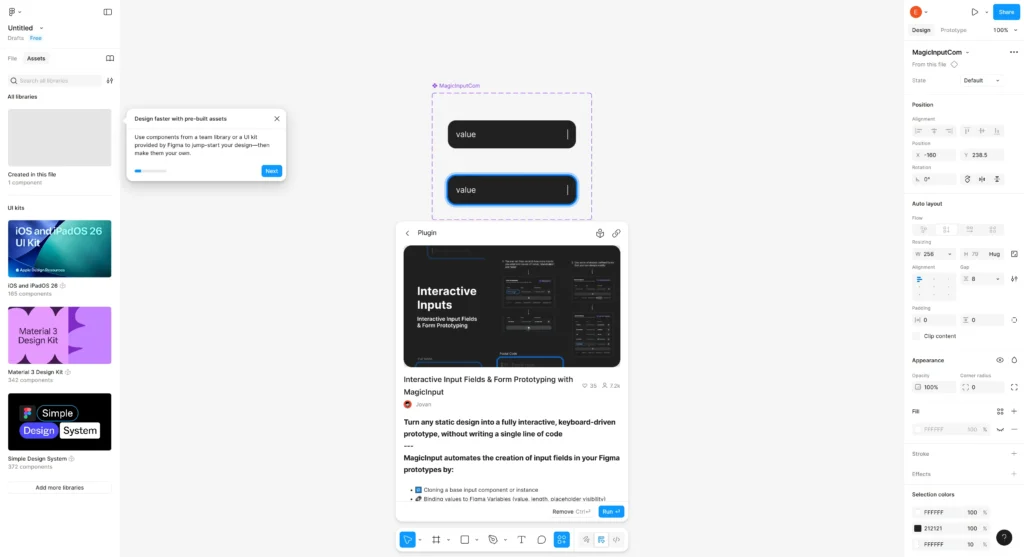
สำหรับนักออกแบบที่ใช้ชีวิตใน Figma อยู่แล้ว Magician คือ AI ที่ดีที่สุด ผู้ช่วย. ทำงานภายในไฟล์ออกแบบที่มีอยู่ของคุณ สร้างข้อความ UX ไอคอน และรูปภาพจากข้อความ ช่วยให้คุณไม่ต้องสลับไปมาระหว่างแอปต่างๆ.
-
คุณสมบัติหลัก:
-
ข้อความเป็นไอคอน: สร้างไอคอนที่กำหนดเองจากพรอมต์.
-
ข้อความเป็นรูปภาพ: สร้างภาพตัวแทนหรือภาพ "บรรยากาศ".
-
สำเนาที่สร้างโดย AI: เขียนตัวแทนหรือสำเนา UX ขั้นสุดท้ายทันที.
-
-
ราคา: เริ่มต้นใช้งานได้ฟรี (ติดตั้งจากร้านปลั๊กอิน Figma).
-
ข้อดี:
-
เวิร์กโฟลว์ การบูรณาการ: คุณไม่จำเป็นต้องออกจาก Figma.
-
ประหยัดเวลา: “ประหยัดเวลา” ในการค้นหาทรัพย์สินหรือเขียนเนื้อหาชั่วคราว.
-
-
ข้อเสีย:
-
ต้องใช้ Figma: ไร้ประโยชน์หากคุณไม่ใช่ผู้ใช้ Figma.
-
ไม่สร้างเค้าโครง: มันสร้าง สินทรัพย์ สำหรับเค้าโครงของคุณ มันไม่ได้สร้างเค้าโครงนั้นขึ้นมาเอง.
-
-
เคล็ดลับด่วน: ใน Figma ให้สร้างกรอบว่างสำหรับหน้าจอเริ่มต้นของคุณ ใช้ Magician เขียนหัวข้อ (“ยินดีต้อนรับสู่…”) และสร้างไอคอนที่เป็นเอกลักษณ์สำหรับแบรนด์ของคุณ.
-
หมายเหตุความเป็นส่วนตัว: ทำงานภายใน Figma โดยอยู่ภายใต้นโยบายความเป็นส่วนตัวของ Figma.
-
สนามเด็กเล่น — ดีที่สุดสำหรับพื้นหลัง AI สร้างสรรค์
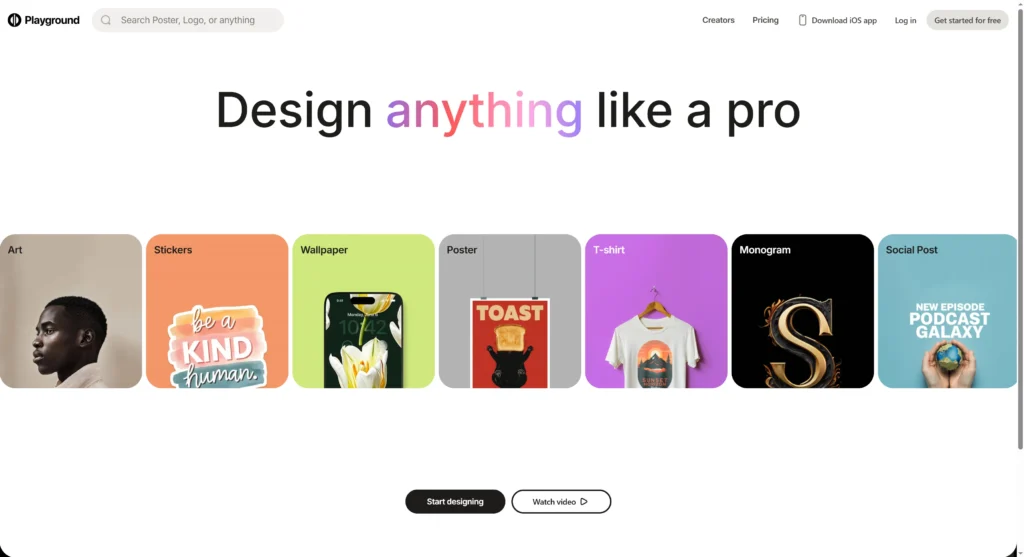
Playground คือโปรแกรมสร้างภาพ AI ที่ทรงพลังและใช้งานง่าย ให้ความรู้สึกเหมือนเป็น "สตูดิโอสร้างสรรค์" เป็นตัวเลือกที่ยอดเยี่ยมสำหรับการสร้างภาพพื้นหลังที่สวยงาม สวยงามแบบศิลปะ หรือแบบนามธรรมสำหรับหน้าจอสแปลชแบบคงที่ของคุณ.
-
คุณสมบัติหลัก:
-
การควบคุมที่เป็นมิตร: ง่ายสำหรับผู้เริ่มต้น แต่มีโควตาที่ยืดหยุ่นและการตั้งค่าผู้ใช้ขั้นสูง.
-
ภาพคุณภาพสูง: เป็นที่รู้จักในด้านผลงานสร้างสรรค์และศิลปะ.
-
-
ราคา: เริ่มต้นได้ฟรี.
-
ข้อดี:
-
การสำรวจเชิงสร้างสรรค์: ยอดเยี่ยมสำหรับการสร้างสรรค์ไอเดียที่เป็นเอกลักษณ์เฉพาะตัวนับสิบๆ ไอเดียสำหรับ "บรรยากาศ" ของแอปของคุณ“
-
-
ข้อเสีย:
-
เครื่องสร้างภาพเท่านั้น: มันจะส่งออกเฉพาะไฟล์ PNG/JPG แบบคงที่เท่านั้น.
-
-
เคล็ดลับด่วน: ใช้คำกระตุ้น เช่น "พื้นหลังแบบเรียบง่ายและนามธรรมสำหรับแอปมือถือ สีน้ำเงินและสีขาวอันเงียบสงบ พื้นผิวออร์แกนิกอันละเอียดอ่อน 8K คุณภาพสูง"“
-
หมายเหตุความเป็นส่วนตัว: อัพโหลดข้อมูลไปยังเซิร์ฟเวอร์.
-
อักษรภาพ — ดีที่สุดสำหรับภาพ AI ที่มีข้อความ
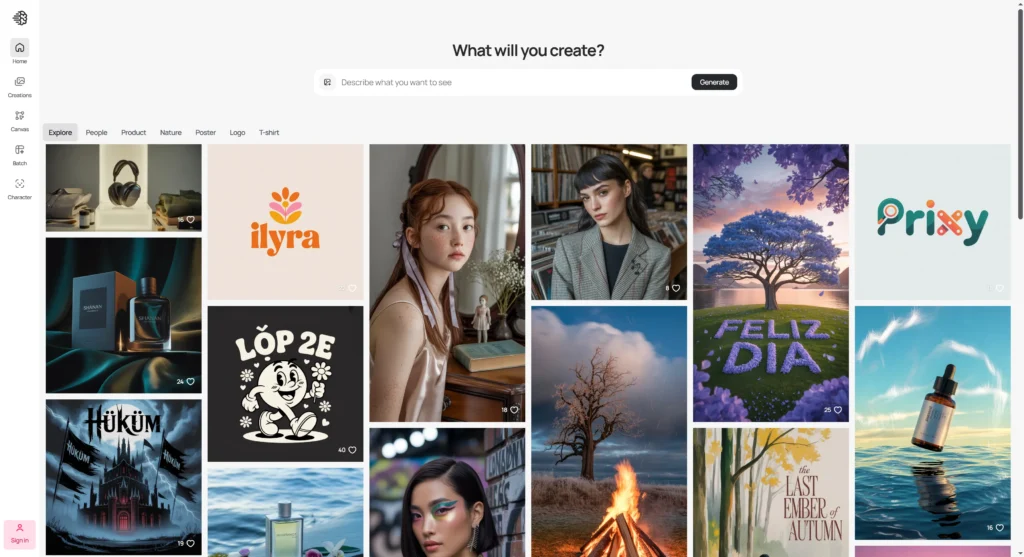
พลังพิเศษของไอดีโอแกรมคือ "การเรนเดอร์ข้อความที่ดีที่สุดในระดับเดียวกัน" เครื่องสร้างภาพ AI ส่วนใหญ่ไม่เก่งในการเขียนคำจริง ไอดีโอแกรมสามารถสร้างภาพได้อย่างน่าเชื่อถือ รวมถึง ชื่อแอปของคุณ ซึ่งทำให้เป็นเครื่องมือแบบช็อตเดียวสำหรับหน้าจอเริ่มต้นแบบข้อความ.
-
คุณสมบัติหลัก:
-
แสดงข้อความ: แสดงข้อความภายในภาพจากพรอมต์ได้อย่างแม่นยำ.
-
-
ราคา: เริ่มต้นได้ฟรี.
-
ข้อดี:
-
แก้ปัญหาข้อความในภาพ: แก้ไขปัญหาความหงุดหงิดใจที่ใหญ่ที่สุดประการหนึ่งในการสร้างภาพด้วย AI.
-
-
ข้อเสีย:
-
เครื่องมือเฉพาะกลุ่ม: มันเป็นกรณีการใช้งานที่เฉพาะเจาะจงมาก.
-
-
เคล็ดลับด่วน: ใช้คำกระตุ้น เช่น “หน้าจอเริ่มต้นสำหรับแอปที่ชื่อว่า 'GoRun' การออกแบบเรียบง่าย ข้อความสีขาวบนพื้นหลังสีเขียวเข้ม‘
-
หมายเหตุความเป็นส่วนตัว: อัพโหลดข้อมูลไปยังเซิร์ฟเวอร์.
ระดับ 4: ดีที่สุดสำหรับการสร้างต้นแบบแอปเว็บและนักพัฒนา
-
Framer AI — ดีที่สุดสำหรับแอปเว็บและหน้าจอเปิด PWA

เฟรมเมอร์เป็นมืออาชีพ ไม่ต้องเขียนโค้ด โปรแกรมสร้างเว็บไซต์, ไม่ใช่โปรแกรมสร้างหน้าจอเริ่มต้นบนมือถือ อย่างไรก็ตาม คุณสมบัติ AI ที่ทรงพลังและอินเทอร์เฟซแบบ Figma ทำให้เป็นเครื่องมือที่ดีที่สุดสำหรับการออกแบบและ การตีพิมพ์ หน้าจอเริ่มต้นสำหรับ เว็บแอป หรือ กปภ.
-
คุณสมบัติหลัก:
-
“ไวร์เฟรมเมอร์”: เครื่องมือ AI ที่สร้างหน้าเว็บแบบตอบสนองเต็มรูปแบบจากข้อความแจ้งเตือน.
-
“เวิร์คช็อป”: เครื่องมือ AI เพื่อสร้างส่วนประกอบแบบกำหนดเอง (เช่น แบนเนอร์คุกกี้) จากพรอมต์.
-
Figma นำเข้า: สามารถนำเข้าและเผยแพร่ดีไซน์ Figma ได้โดยตรง.
-
-
ราคา: แผนฟรีสำหรับเว็บไซต์งานอดิเรก (พร้อมแบรนด์ Framer) แผนพื้นฐานสำหรับการเพิ่มโดเมนที่กำหนดเองเริ่มต้นที่ $10/เดือน (เรียกเก็บเงินรายปี).
-
ข้อดี:
-
ยอดเยี่ยม ไอพี เงื่อนไข: นโยบายของเฟรมเมอร์นั้นชัดเจนมาก: ผู้ใช้ “เป็นเจ้าของเนื้อหาทั้งหมด” และเก็บรักษา IP ทั้งหมดไว้ “นี่คือทางเลือกที่ปลอดภัยที่สุดสำหรับธุรกิจ.
-
เผยแพร่เว็บไซต์จริง: คุณไม่ได้รับ "โมเดลจำลอง" แต่คุณจะได้รับเว็บไซต์ที่ใช้งานได้จริงและมีประสิทธิภาพสูง.
-
-
ข้อเสีย:
-
เกินความจำเป็น: นี่เป็นเครื่องมือที่ไม่เหมาะกับแอป iOS/Android ดั้งเดิม มันคือเครื่องมือสร้างเว็บไซต์.
-
AI เป็นผู้เริ่มต้น: AI “Wireframer” เป็นเพียงจุดเริ่มต้นเท่านั้น “มนุษย์ต้องลงมือปฏิบัติจริง” เพื่อให้มันออกมาดูดี.
-
-
เคล็ดลับด่วน: หาก "แอป" ของคุณเป็นเว็บแอป ให้ใช้ Framer ใช้ "Wireframer" เพื่อสร้างหน้า Landing Page จากนั้นปรับส่วนหัว/ส่วนหลักให้เข้ากับหน้าจอเริ่มต้นของแอป.
-
หมายเหตุความเป็นส่วนตัว: อัปโหลดข้อมูลไปยังเซิร์ฟเวอร์ ผู้ใช้ยังคงเป็นเจ้าของ IP เต็มรูปแบบของการออกแบบของตน.
-
UXPin — ดีที่สุดสำหรับต้นแบบแบบโต้ตอบที่ใช้โค้ด
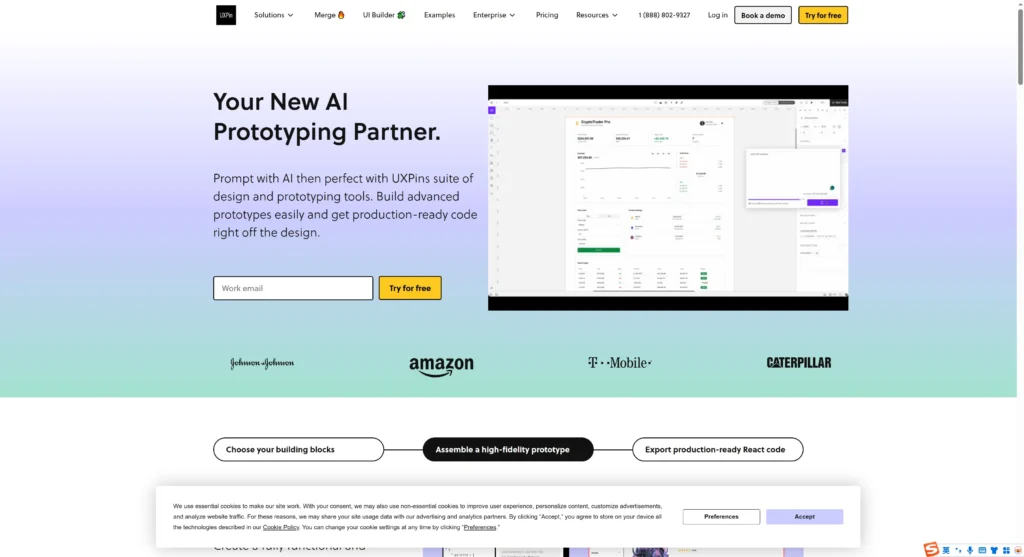
UXPin เป็นเครื่องมือออกแบบระดับมืออาชีพสำหรับการสร้าง "ต้นแบบที่คิดได้" ซึ่งแตกต่างจาก Uizard ซึ่งสร้าง ภาพวาด ของปุ่ม UXPin สามารถใช้ได้ ส่วนประกอบของโค้ดจริง. นี่คือสำหรับต้นแบบแบบโต้ตอบที่มีความเที่ยงตรงสูง ไม่ใช่หน้าจอเริ่มต้นแบบธรรมดา.
-
คุณสมบัติหลัก:
-
การสร้างต้นแบบที่ขับเคลื่อนด้วย AI:
-
การออกแบบตามโค้ด: สามารถใช้ส่วนประกอบ React จริงเพื่อสร้างต้นแบบได้.
-
-
ราคา: เริ่มต้นได้ฟรี.
-
ข้อดี:
-
ความเที่ยงตรงสูง: ต้นแบบมีความสมจริงและโต้ตอบได้มาก.
-
-
ข้อเสีย:
-
ชัน เส้นโค้งแห่งการเรียนรู้: นี่คือเครื่องมือที่ซับซ้อนสำหรับนักออกแบบมืออาชีพ ไม่ใช่สำหรับผู้ก่อตั้งที่ต้องการโมเดลจำลองอย่างรวดเร็ว.
-
เกินความจำเป็น: ทรงพลังเกินไป (และอาจมีราคาแพง) สำหรับการใช้งานเพียงหน้าจอเริ่มต้น.
-
-
เคล็ดลับด่วน: ใช้ UXPin เพื่อออกแบบหน้าจอเริ่มต้นของคุณ และ กระบวนการออนบอร์ดแบบโต้ตอบทั้งหมดที่ตามมา ทำให้เกิดต้นแบบที่ราบรื่นและอิงโค้ด.
-
หมายเหตุความเป็นส่วนตัว: อัพโหลดข้อมูลไปยังเซิร์ฟเวอร์.
ตารางเปรียบเทียบ: ผู้สร้างหน้าจอ Splash Screen ของ AI ชั้นนำปี 2026
| เครื่องมือ | ดีที่สุดสำหรับ | คุณสมบัติ AI หลัก | ฟรี? | ราคาเริ่มต้น | รูปแบบการส่งออก |
| ลอตตี้ไฟล์ | หน้าจอ Lottie แบบเคลื่อนไหว | Motion Copilot (พร้อมท์ถึงคีย์เฟรม) | ใช่ (ระดับฟรี) | $19.99/เดือน | ลอตตี้ JSON, GIF, MP4 |
| อุยซาร์ด | การจำลองแบบพร้อมท์เป็นสแตติก | Autodesigner 2.0 (ข้อความเป็น UI) | ใช่ (ระดับฟรี) | $12/เดือน | PNG, JPG, CSS, รีแอค |
| วิซิลี่ | การสร้างต้นแบบที่ปลอดภัยต่อความเป็นส่วนตัว | การจับภาพหน้าจอเป็นโครงลวด | ใช่ (ระดับฟรี) | $11/เดือน | PNG, JPG, PDF, ฟิกม่า |
| ฮอตพอท.เอไอ | เทมเพลตคงที่แบบง่าย | ลบพื้นหลังด้วย AI | ใช่ (ระดับฟรี) | $1 ต่อกราฟิก | PNG, JPG |
| กาลิเลโอ AI | แนวคิดที่มีความเที่ยงตรงสูง | ข้อความเป็น UI | ใช่ (ระดับฟรี) | $19/เดือน | ฟิกม่า โค้ด |
| เฟรมเมอร์ เอไอ | หน้าเปิดตัวแอปบนเว็บ | Wireframer (AI Page Builder) | ใช่ (ระดับฟรี) | $10/เดือน | เว็บไซต์สด (HTML/CSS) |
| Canva | การตลาดแบบครบวงจร | ชุดแบรนด์ + การสร้างภาพ AI | ใช่ (ระดับฟรี) | PNG, JPG, MP4 | |
| อะโดบี เอ็กซ์เพรส | สินทรัพย์ AI ที่ปลอดภัยต่อแบรนด์ | การเติมแบบสร้าง (Fillerfly) | ใช่ (ระดับฟรี) | ตามหน่วยกิต | PNG, JPG |
| รีคราฟท์ | ภาพประกอบเวกเตอร์ AI | ข้อความเป็นเวกเตอร์ (SVG) | ใช่ (ระดับฟรี) | SVG, PNG | |
| คิทเทิล | โลโก้และตัวอักษร AI | เอฟเฟกต์ข้อความและโลโก้ AI | ใช่ (ระดับฟรี) | PNG, JPG, SVG | |
| นักมายากล | ผู้ช่วย AI ของ Figma | ไอคอน AI และการสร้างสำเนา | ใช่ (ระดับฟรี) | ไฟล์ฟิกม่า |
ฉันทดสอบเครื่องมือเหล่านี้อย่างไร
ในการสร้างรายงานประจำปี 2026 นี้ ผมทำหน้าที่เป็นบรรณาธิการอาวุโสด้านเทคโนโลยีที่เชี่ยวชาญด้านเครื่องมือสำหรับนักพัฒนา การวิเคราะห์ของผมอ้างอิงจากการตรวจสอบเว็บไซต์ผลิตภัณฑ์อย่างเป็นทางการ บันทึกการเปลี่ยนแปลงประจำปี 2024-2025 และบทวิจารณ์จากบุคคลที่สามที่เชื่อถือได้จากแพลตฟอร์มต่างๆ เช่น G2 และ Product Hunt.
ฉันได้ทดสอบเครื่องมือสำคัญๆ ในระดับฟรี เช่น Uizard, Visily และ LottieFiles ฉันทำสิ่งนี้เพื่อวัดผล เวลาในการออกแบบครั้งแรก และตรวจสอบขีดจำกัดของแผนฟรี.
การวิเคราะห์ของฉันมุ่งเน้นไปที่คุณสมบัติที่สำคัญที่สุดสำหรับนักพัฒนาและผู้ก่อตั้ง:
-
ผลงาน: ผลลัพธ์เป็น Lottie น้ำหนักเบาหรือ GIF หนักๆ
-
AI คุณประโยชน์: AI เป็นลูกเล่นหรือว่ามันช่วยให้การทำงานของคุณเร็วขึ้นจริงหรือ?
-
การส่งต่อของนักพัฒนา: คุณสามารถส่งออกไปยัง Figma, React หรือ Lottie JSON ได้หรือไม่
-
ความเป็นส่วนตัว & ไอพี: นี่เป็นส่วนสำคัญของรีวิวของฉัน ฉันอ่านข้อกำหนดในการให้บริการและนโยบายความเป็นส่วนตัว ฉันทำเช่นนี้เพื่อค้นหาว่าใคร จริงหรือ เป็นเจ้าของการออกแบบและหากข้อมูลของคุณถูกใช้เพื่อการฝึกอบรม.
การทดสอบและการวิจัยสำหรับรายงานนี้ดำเนินการตั้งแต่เดือนตุลาคมถึงพฤศจิกายน พ.ศ. 2568.
ตัวเลือกยอดนิยม: สรุปโดยย่อ
-
ดีที่สุดโดยรวม: LottieFiles. หน้าจอสแปลชสกรีนแบบมืออาชีพควรมีภาพเคลื่อนไหว Lottie เป็นวิธีที่เบาที่สุด รวดเร็วที่สุด และปรับขนาดได้มากที่สุด AI Motion Copilot ช่วยให้ทุกคนเข้าถึงภาพเคลื่อนไหวนี้ได้.
-
เครื่องมือฟรีที่ดีที่สุด: Uizard. แผนฟรีนี้ฟรีจริง ๆ และทรงพลังมาก ช่วยให้คุณสร้างและส่งออกภาพจำลองหน้าจอเริ่มต้นแบบเต็มจากข้อความหรือภาพร่างโดยไม่ต้องใส่ลายน้ำ.
-
ดีที่สุดสำหรับแอนิเมชัน: LottieFiles. เป็นโปรแกรมสร้างและไลบรารีมาตรฐานอุตสาหกรรมสำหรับแอนิเมชั่น Lottie.
-
ดีที่สุดสำหรับการสร้างโมเดลจำลองแบบคงที่: Visily. สร้างขึ้นสำหรับผู้ที่ไม่ใช่นักออกแบบ เพื่อสร้างโมเดลจำลองภาพนิ่งที่สวยงามได้อย่างรวดเร็ว นโยบายความเป็นส่วนตัวที่โดดเด่น "ทำให้โปรแกรมนี้มีความโดดเด่นสำหรับการใช้งานทางธุรกิจทุกประเภท.
บทช่วยสอนแบบย่อ: วิธีใช้ AI สำหรับหน้าจอเริ่มต้นของคุณ
วิธีที่ 1: สร้างแอนิเมชั่นโลโก้ของคุณด้วย LottieFiles
-
ลงทะเบียน LottieFiles และเปิด ลอตตี้ ผู้สร้าง จากแดชบอร์ดของคุณ.
-
นำเข้าโลโก้แอปของคุณ (เหมาะเป็นไฟล์ SVG).
-
เลือกองค์ประกอบที่คุณต้องการให้เคลื่อนไหวบนผืนผ้าใบ.
-
ที่แผงด้านขวามือ ให้เปิด “นักบินผู้ช่วยเคลื่อนที่” แท็บ AI.
-
ในกล่องพร้อมต์ ให้พิมพ์คำสั่ง เช่น "ทำให้โลโก้ค่อยๆ จางลงและปรับขนาดจาก 80% เป็น 100%"“
-
คลิก "สร้าง" AI จะเพิ่มคีย์เฟรมลงในไทม์ไลน์ของคุณ คลิก "ส่งออก" และเลือก ลอตตี้ เจสัน เพื่อรับไฟล์สำหรับแอปของคุณ.
วิธีที่ 2: สร้างหน้าจอ Splash จากพรอมต์ใน Uizard
-
เข้าสู่ระบบ Uizard และเริ่มโครงการว่างเปล่าใหม่.
-
บนแผงด้านซ้าย เลือก “นักออกแบบอัตโนมัติ”.
-
เลือก “มือถือ” เป็นประเภทอุปกรณ์.
-
ในกล่องข้อความแจ้งเตือน ให้อธิบายหน้าจอของคุณ โดยระบุให้ชัดเจน เช่น “หน้าจอเริ่มต้นสำหรับแอปฟิตเนสชื่อ 'GoRun' แบบมินิมอล โหมดมืด พร้อมโลโก้สีเขียวสะท้อนแสงและข้อความ 'ยินดีต้อนรับ'‘
-
คลิก "สร้าง" Uizard จะสร้างหน้าจอที่แก้ไขได้เต็มรูปแบบภายในไม่กี่วินาที.
-
ตอนนี้คุณสามารถส่งออกหน้าจอเป็น PNG หรือใช้ การส่งต่อนักพัฒนา เพื่อรับโค้ด React หรือ CSS.
วิธีที่ 3: เปลี่ยนภาพหน้าจอให้เป็นหน้าจอที่แก้ไขได้ใน Visily
-
ลงทะเบียน Visily และสร้างบอร์ดเปล่าใหม่.
-
ค้นหาภาพหน้าจอเริ่มต้นของแอปที่คุณชื่นชอบและบันทึกไว้.
-
ใน Visily ให้คลิกปุ่ม "นำเข้า" (หรือไม้กายสิทธิ์) และเลือก “การจับภาพหน้าจอเพื่อการออกแบบ”.
-
อัปโหลดภาพหน้าจอของคุณ ระบบ AI ของ Visily จะวิเคราะห์และสร้างขึ้นใหม่บนผืนผ้าใบของคุณเป็นส่วนประกอบที่แก้ไขได้.
-
ตอนนี้คุณสามารถคลิกที่องค์ประกอบใดก็ได้เพื่อเปลี่ยนแปลง เปลี่ยนโลโก้เดิมเป็นโลโก้ของคุณ แก้ไขข้อความ และใช้แผงธีมเพื่อใส่สีของแบรนด์คุณ.
-
คลิก "ส่งออก" ที่มุมขวาบนเพื่อบันทึกเป็น PNG หรือ PDF ความละเอียดสูง (หากคุณมีแผนแบบชำระเงิน).
คำถามที่พบบ่อย (FAQ)
คำถามที่ 1: ไฟล์ Lottie คืออะไร?
A: Lottie คือไฟล์แอนิเมชันแบบ JSON เป็นไฟล์โค้ดขนาดเล็กที่อธิบายแอนิเมชันแบบเวกเตอร์ ซึ่งทำให้มีขนาดเล็กลงและโหลดได้เร็วกว่า GIF หรือ MP4 มาก นอกจากนี้ยังไม่เป็นพิกเซลอีกด้วย.
คำถามที่ 2: ฉันเป็นเจ้าของ ทรัพย์สินทางปัญญา (IP) ของการออกแบบที่ฉันสร้างด้วย AI?
ตอบ: ขึ้นอยู่กับข้อกำหนดของเครื่องมือนั้นๆ บางกรณี เช่น Framer ระบุว่าคุณเป็นเจ้าของเนื้อหา ส่วนกรณีอื่นๆ เช่น Hotpot.ai ถือว่าคุณเป็นผู้รับผิดชอบทางกฎหมายทั้งหมด และไม่รับประกันว่าผลงานศิลปะจะมีความเป็นเอกลักษณ์ โปรดอ่านข้อกำหนดและเงื่อนไขทุกครั้ง.
คำถามที่ 3: ความแตกต่างระหว่างหน้าจอเริ่มต้นและหน้าจอเริ่มต้นคืออะไร?
A: หลายคนใช้คำนี้เพื่อสื่อความหมายเดียวกัน นั่นคือหน้าจอแรกที่คุณเห็น ในทางเทคนิคแล้ว "หน้าจอเริ่มต้น" (บน iOS/Android) เป็นเพียงตัวแทนแบบง่ายๆ เลียนแบบหน้าจอหลักของแอปเพื่อสร้างความรู้สึกถึงความเร็ว ส่วน "หน้าจอเริ่มต้น" คือกราฟิกหรือแอนิเมชันของแบรนด์ที่เล่นขณะแอปกำลังโหลด.
ไตรมาสที่ 4: AI สามารถออกแบบแอปของฉันทั้งหมดได้หรือไม่ ไม่ใช่แค่หน้าจอเริ่มต้นเท่านั้น?
ตอบ: ใช่ เครื่องมืออย่าง Uizard และ Galileo AI ออกแบบมาเพื่อสร้างโมเดลจำลองแอปแบบหลายหน้าจอจากข้อความเพียงข้อความเดียว.
คำถามที่ 5: โปรแกรมสร้างหน้าจอสแปลช AI ฟรีที่ดีที่สุดคืออะไร?
A: สำหรับโมเดลจำลองแบบคงที่ Uizard มีแผนฟรีที่ใจกว้างที่สุด ช่วยให้คุณสร้างและส่งออกโปรเจ็กต์จริงได้โดยไม่มีลายน้ำ สำหรับเทมเพลตแบบง่าย Hotpot.ai ก็เป็นตัวเลือกฟรีที่ดีเช่นกัน.
คำถามที่ 6: ความละเอียดที่ดีที่สุดสำหรับหน้าจอสแปลชคือเท่าใด
A: นี่คือเหตุผลที่ Lottie (เวกเตอร์) เป็นที่นิยมมากกว่า เพราะมันปรับขนาดได้ หากคุณใช้ไฟล์ PNG แบบคงที่สำหรับ iOS/Android คุณต้องระบุขนาด 1x, 2x และ 3x จุดเริ่มต้นที่ดีสำหรับการออกแบบ 3x (ความหนาแน่นสูง) คือ 1284 x 2778 พิกเซล.
บทสรุป
การเลือกโปรแกรมสร้างหน้าจอเริ่มต้น AI ที่เหมาะสมในปี 2026 ขึ้นอยู่กับคำถามเดียว: คุณต้องการแอนิเมชันหรือโมเดลจำลองแบบคงที่หรือไม่
สำหรับหน้าจอแอนิเมชั่นระดับมืออาชีพ, ลอตตี้ไฟล์ และ AI Motion Copilot ถือเป็นผู้ชนะอย่างชัดเจนทั้งในด้านประสิทธิภาพและคุณภาพ สำหรับแบบจำลองแบบคงที่, อุยซาร์ด เป็นวิธีที่เร็วที่สุดตั้งแต่แนวคิดไปจนถึงการออกแบบ ในขณะที่ วิซิลี่ มอบความเป็นส่วนตัวที่ดีที่สุดให้กับโปรเจ็กต์ของคุณ เครื่องมือ AI ที่ดีที่สุดช่วยคุณประหยัดเวลาในการจัดการทรัพยากร ช่วยให้คุณมุ่งเน้นไปที่สิ่งสำคัญ นั่นคือการสร้างแอปที่ยอดเยี่ยม.
เมื่อแอปของคุณพร้อมที่จะเปิดตัวแล้ว คุณจะต้องนำเสนอมัน หากคุณต้องการแสดงหน้าจอเริ่มต้นใหม่ของคุณในรูปแบบสไลด์ Autoppt จะเปลี่ยนการออกแบบของคุณให้กลายเป็น เทมเพลตสไลด์ ด้วย AI คุณสามารถนำเสนอการเปิดตัวแอปของคุณได้อย่างรวดเร็ว.
สร้างการนำเสนอที่ไร้กังวลด้วย AutoPPT เปลี่ยนความคิดของคุณเป็นสไลด์อย่างรวดเร็วโดยยังคงไว้ซึ่ง 100% ของคุณ!
เกี่ยวกับ AutoPPT: เครื่องมือ AI ที่ใช้งานง่ายสำหรับนักเรียนและผู้เชี่ยวชาญ. สร้างแก้ไขได้ สไลด์ปรับแต่งการออกแบบและมุ่งเน้นสิ่งที่สำคัญ นั่นคือความคิดเฉพาะตัวของคุณ

Autoppt: สร้างการนำเสนอภายใน 1 นาที!
เริ่มทดลองใช้ฟรีตอนนี้