


Maggie Tsui
Co-fundador e CEO da Autoppt. Entusiasta de software de escritório, comprometido com a melhoria da produtividade no local de trabalho. Adoro compartilhar dicas e ferramentas que tornam as tarefas diárias mais fáceis e rápidas.
Introdução
Editar um PDF costumava ser uma tarefa frustrante que exigia softwares caros. Em 2026, isso ficou muito mais fácil. Se você precisa corrigir um erro de digitação em um contrato, atualizar seu currículo ou trocar uma imagem em uma apresentação, as ferramentas modernas simplificam tudo isso. Este guia explica exatamente como editar arquivos PDF e analisa as cinco principais ferramentas que você pode usar agora, desde opções online gratuitas até poderosos programas para desktop.

O que significa editar um PDF?
Editar um PDF significa que você pode alterar o conteúdo real dentro do arquivo, assim como faria em um documento do Word. Em vez de apenas adicionar notas na parte superior, você pode modificar o texto existente, excluir frases, redimensionar imagens ou reorganizar páginas inteiras. Os editores modernos também permitem preencher formulários, assinar documentos digitalmente e corrigir problemas de layout sem precisar converter o arquivo para outro formato primeiro.
Principais recursos dos editores de PDF modernos:
-
Edição de texto: Corrigir erros ortográficos ou reescrever parágrafos.
-
Controle de imagem: Mover, redimensionar ou substituir imagens.
-
Gerenciamento de páginas: Reordenar, excluir ou girar páginas.
-
Formulários e assinaturas: Preenchimento de caixas e adição de assinaturas legais.
Por que é que editar um PDF é frequentemente difícil?
Editar um PDF é difícil porque o formato foi originalmente projetado para bloquear o conteúdo, não para ser alterado. Ao contrário de um documento do Word, onde o texto flui livremente, um PDF coloca cada letra e imagem em um local fixo para garantir que tenha a mesma aparência em todos os dispositivos. Essa estrutura de “papel digital” significa que, quando você tenta mover uma palavra, o resto do parágrafo não se ajusta automaticamente, causando frequentemente problemas de layout.
As frustrações comuns incluem:
-
Incompatibilidade de fontes: O editor pode não ter a fonte original, fazendo com que suas edições pareçam óbvias e pouco profissionais.
-
Quebras de layout: Mover uma imagem pode deixar um espaço em branco ou cobrir o texto.
-
Arquivos digitalizados: Se o seu PDF for uma digitalização de um documento em papel, o computador o reconhece como uma imagem, e não como texto, portanto, não é possível digitar sobre ele sem uma tecnologia especial de OCR (Reconhecimento Ótico de Caracteres).
Como você pode editar um PDF facilmente?
Para editar um PDF facilmente, você precisa escolher uma ferramenta que corresponda ao seu objetivo específico, como uma correção rápida de texto ou uma reformulação completa do documento. Para alterações simples de texto, os editores online permitem que você carregue um arquivo e digite diretamente nele através do seu navegador da web. Para trabalhos pesados, como editar um contrato de 50 páginas ou uma imagem digitalizada, baixar um software para desktop geralmente é mais rápido e confiável.
Guia passo a passo para a maioria das ferramentas:
-
Abra o Editor: Acesse um site online (como o Sejda) ou abra seu aplicativo de desktop (como o Acrobat).
-
Carregue seu arquivo: Arraste e solte seu PDF na área de edição.
-
Selecione o modo “Editar”: Procure um botão com a palavra “Editar”, “Texto” ou um ícone de lápis.
-
Clique e digite: Clique no texto que deseja alterar. Uma caixa de texto será exibida.
-
Salvar/Exportar: Salve sempre seu novo arquivo como PDF para manter suas alterações.
As 5 melhores ferramentas para editar PDFs facilmente em 2026
-
Adobe Acrobat Pro (ideal para usuários profissionais avançados)

O Adobe Acrobat Pro é o padrão do setor porque oferece o conjunto mais completo de recursos de edição disponível atualmente. É a melhor opção se você precisa editar documentos digitalizados, criar formulários complexos ou garantir que suas fontes correspondam perfeitamente. Embora exija uma assinatura paga, ele oferece confiabilidade incomparável para documentos comerciais e funciona perfeitamente em computadores desktop e dispositivos móveis.
-
Melhor para: uso comercial intenso, contratos legais e arquivos digitalizados.
-
Prós: correspondência precisa de texto, ferramentas de segurança poderosas, excelente aplicativo móvel.
-
Contras: assinatura mensal cara; pode parecer complicado para iniciantes.
-
Sejda PDF (ideal para edições rápidas e gratuitas online)

O Sejda é a melhor opção fácil de usar para pessoas que precisam fazer uma edição rápida sem instalar nenhum software. Ele funciona inteiramente no seu navegador da web e oferece uma interface limpa e simples que permite editar textos, adicionar links e preencher formulários instantaneamente. É gratuito para arquivos menores e tarefas ocasionais, tornando-o perfeito para projetos pessoais ou edições pontuais.
-
Melhor para: edições rápidas, mesclagem de arquivos e usuários que não desejam instalar software.
-
Prós: Não é necessário criar uma conta para tarefas gratuitas, muito fácil de usar, funciona em qualquer computador.
-
Contras: limites no tamanho dos arquivos e no número de tarefas diárias para usuários gratuitos; menos potente para layouts complexos.
-
PDFgear (Melhor software gratuito para desktop)

O PDFgear é uma excelente opção para usuários de Windows e Mac que desejam um editor poderoso totalmente gratuito. Ao contrário de muitas outras ferramentas “gratuitas”, ele não adiciona marcas d'água aos seus arquivos e oferece recursos avançados, como resumo por IA e edição direta de texto. É um programa leve que lida bem com arquivos grandes, tornando-o uma ótima alternativa aos softwares pagos caros.
-
Melhor para: estudantes, freelancers preocupados com o orçamento e qualquer pessoa que precise de uma ferramenta de desktop gratuita.
-
Prós: Totalmente gratuito, sem marcas d'água, inclui ferramentas de IA para interagir com o seu PDF.
-
Contras: A interface é simples, mas carece de algumas das ferramentas de design avançadas encontradas no Adobe.
-
Foxit PDF Editor (a melhor alternativa leve ao Adobe)

O Foxit PDF Editor é amplamente conhecido por ser uma alternativa rápida, leve e econômica ao Adobe Acrobat. Ele oferece quase todos os mesmos recursos de edição profissional, como refluxo de texto e segurança avançada, mas geralmente funciona mais rápido em computadores mais antigos e custa menos. É altamente confiável para empresas que precisam de recursos de edição robustos sem os pesados requisitos de sistema de programas maiores.
-
Melhor para: pequenas empresas e funcionários de escritório que precisam de ferramentas profissionais a um preço mais baixo.
-
Prós: Interface familiar em faixa de opções no estilo do Microsoft Word, desempenho rápido, bom custo-benefício.
-
Contras: A versão de avaliação gratuita adiciona marcas d'água; a interface pode parecer um pouco confusa.
-
Canva (ideal para criar PDFs com design visual)
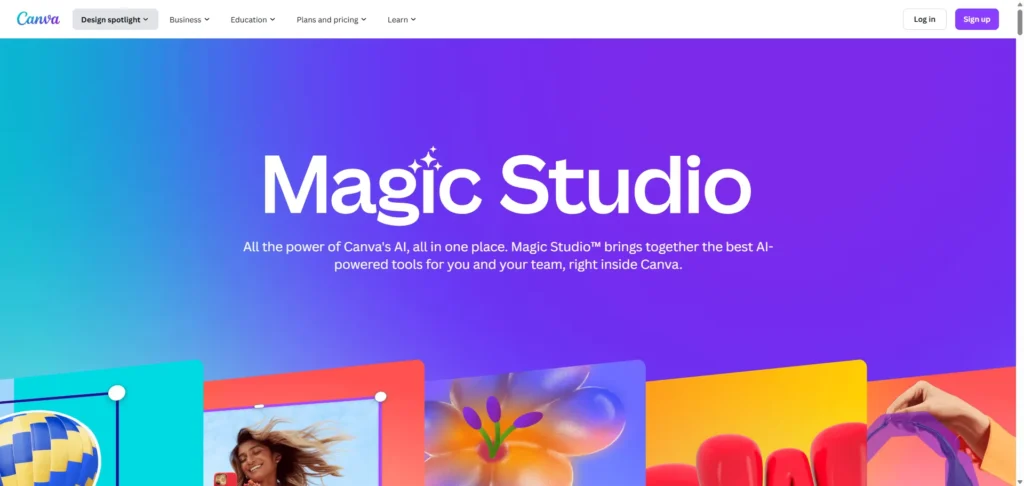
O Canva é único porque trata os PDFs mais como projetos de design gráfico do que como documentos padrão. É excelente para editar PDFs visuais, como brochuras, folhetos, currículos e apresentações. Em vez de apenas corrigir erros ortográficos, você pode alterar completamente o esquema de cores, adicionar fotos de banco de imagens e redesenhar o layout usando ferramentas de arrastar e soltar, tornando-o o editor favorito das pessoas criativas.
-
Melhor para: currículos, materiais de marketing, folhetos e portfólios criativos.
-
Prós: Enorme biblioteca de gráficos e fontes, interface extremamente fácil de arrastar e soltar.
-
Contras: Não é adequado para documentos com muito texto, como contratos ou livros; pode prejudicar a formatação rigorosa.
Como escolher o editor de PDF certo
A escolha do editor de PDF certo depende inteiramente da frequência com que você edita arquivos e do tipo de documentos com que trabalha. Se você edita um arquivo apenas uma vez a cada poucos meses, uma ferramenta online gratuita é suficiente e economiza dinheiro. No entanto, se você trabalha com contratos confidenciais, arquivos digitalizados grandes ou edita documentos diariamente para o seu trabalho, investir em um software de desktop pago é mais seguro e eficiente.
Guia rápido para decisões:
-
Precisa corrigir um erro ortográfico? Usar Sejda (Online).
-
Precisa reformular seu currículo? Usar Canva.
-
Precisa editar um documento jurídico digitalizado de 50 páginas? Usar Adobe Acrobat Pro ou Foxit.
-
Precisa de uma ferramenta gratuita para a escola? Usar PDFgear.
Erros comuns na edição de PDFs que devem ser evitados
Um erro comum ao editar PDFs é não salvar uma cópia do arquivo original antes de começar a trabalhar. Se você acidentalmente excluir um parágrafo ou estragar a formatação, pode ser muito difícil “desfazer” as alterações após salvar, especialmente se o arquivo substituir o original. Sempre duplique seu arquivo primeiro para ter uma versão de backup segura para voltar caso algo dê errado.
Esteja atento a estes erros:
-
Usando a fonte errada: Se o editor substituir uma fonte, seu documento parecerá falso. Sempre verifique o estilo do texto.
-
Ignorando alterações no layout: Adicionar uma frase longa pode empurrar o texto para uma nova página, interrompendo o fluxo do documento.
-
Editando arquivos assinados: Depois que um PDF é assinado digitalmente, editá-lo geralmente invalida a assinatura.
-
Compressão excessiva: Salvar um arquivo com tamanho muito pequeno pode tornar as imagens borradas e o texto profissional ilegível.
Perguntas frequentes
-
Posso editar um PDF gratuitamente?
Sim. Ferramentas como Sejda (online) e PDFgear (desktop) permitem editar texto e imagens gratuitamente. No entanto, as ferramentas online geralmente têm limites diários. -
Por que não consigo editar o texto no meu PDF?
Isso geralmente acontece se o PDF for uma imagem digitalizada ou se o arquivo estiver protegido por senha pelo proprietário. Você pode precisar de um editor com recursos de OCR (reconhecimento de texto). -
É seguro editar PDFs online?
Geralmente, sim. Sites confiáveis excluem seus arquivos após algumas horas. No entanto, para documentos altamente confidenciais (como extratos bancários ou documentos de identidade), é mais seguro usar um software offline para desktop. -
Posso editar um PDF no Microsoft Word?
Sim, mas com resultados variados. O Word pode abrir e converter PDFs, mas a formatação muitas vezes fica confusa. Funciona melhor para documentos de texto simples, não para formulários complexos. -
Como removo uma página de um PDF?
A maioria dos editores possui uma guia “Página” ou “Organizar”. Basta clicar na miniatura da página que deseja remover e clicar no ícone de exclusão.
Conclusão
Editar um PDF em 2026 não é mais um desafio técnico difícil. Com ferramentas gratuitas poderosas como o PDFgear e opções online intuitivas como o Sejda, qualquer pessoa pode corrigir um erro ortográfico, assinar um formulário ou atualizar um currículo em poucos minutos. O segredo é escolher a ferramenta que melhor atende às suas necessidades, seja uma solução online rápida ou um pacote profissional para desktop. Comece experimentando uma ferramenta gratuita hoje mesmo e você verá como é fácil gerenciar seus documentos digitais.
Crie apresentações sem preocupações com AutoPPT . Transforme suas ideias em slides rapidamente, mantendo-as 100% seu!
Sobre AutoPPT: Uma ferramenta de IA fácil de usar para estudantes e profissionais. Gerar editável slides, personalize designs e concentre-se no que importa: suas ideias exclusivas.

Autoppt: Gere apresentações em 1 minuto!
Comece o teste gratuito agora