


マイケル・アンダーソン
元ジャーナリストで、現在は技術ライターとして活躍。AI を通じて専門家の生産性向上を支援することに熱意を持っています。
導入
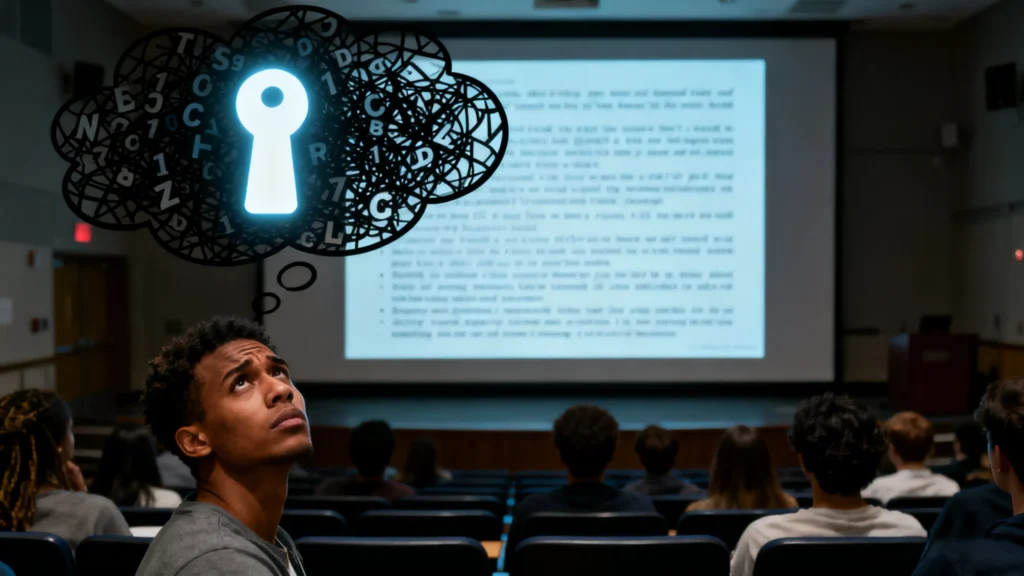
を見続けたことがあるだろうか。 クラスプレゼンテーション スライドが単なるテキストの壁だった?おそらく、スライドを読みながらスピーカーの話を聞こうとして、結局どちらもあまり覚えていなかったのではないだろうか。教育現場ではよくある問題だが、ビジュアルという強力な解決策がある。.
研究によると、視覚教材の使用は学習効果を最大400%向上させることが示されています。これは決して小さな数字ではありません。画像と組み合わせた情報を見た生徒は、3日後に約65%を記憶しますが、聴覚のみの情報ではわずか10%しか記憶に残りません。視覚教材は単なる装飾ではなく、効果的な指導と学習のための秘密兵器なのです。
しかし、視覚的に魅力的なスライドを作成するのは、特にデザイナーでない場合は大変な作業のように感じるかもしれません。しかし、朗報です。デザイナーである必要はありません。
この記事で共有する内容 9 シンプルだけどパワフル 視覚的なプレゼンテーション ヒント 学習科学に基づいた学習方法も紹介します。 AIプレゼンテーションツール のように オートプト を使用すると、これらの原則を数分で適用して、教育用スライドをこれまで以上に効果的にすることができます。
視覚情報が学習を促進する理由
なぜ私たちの脳は視覚的なものをこれほど好むのでしょうか?その答えは、 二重符号化理論心理学者アラン・パイヴィオによって開発されたこの理論は、私たちの脳が2つの別個だが関連したチャネルを通じて情報を処理することを示唆しています。
-
A 口頭チャネル 言葉(話し言葉と書き言葉の両方)を処理するもの。
-
A 視覚チャンネル 画像やその他の非言語的手がかりを処理する。
言葉と関連する画像の両方を使って情報を提示すると、両方の経路が同時に活性化されます。これにより、脳が情報を保存し、取り出すための2つの経路が形成され、記憶に定着しやすくなります。
水循環の説明を考えてみましょう。蒸発、凝縮、降水について1段落ずつ説明したスライドは、情報量は豊富ですが、イメージしにくいものです。では、水循環を簡単な図で示し、各段階の横にキーワードを添えたスライドを想像してみてください。
![違いを示すために、水循環の簡単な図と、その横にテキストのみの説明を表示します。]
2枚目のスライドは、脳の言語である言語と視覚の両方を駆使しているため、瞬時に明確になり、記憶に残りやすくなります。このアプローチは、複雑なトピックを理解しやすくし、生徒の学習意欲を高め、学習成果を大幅に向上させます。
それでは、プレゼンテーションを視覚的に効果的にするための実用的なヒントについて詳しく見ていきましょう。
生徒の学習効果を高めるビジュアルプレゼンテーションの9つのヒント
いくつかの重要なデザイン原則を適用することで、雑然としたスライドをすっきりと見せることができます。ここでは、証拠に基づいた9つの方法をご紹介します。 視覚的なプレゼンテーション ヒント 本当に効果のある教育用スライドを作成するのに役立ちます。
-
スライドはシンプルかつ簡潔に
プレゼンテーションデザインの黄金律は「少ないほど豊か」です。雑然としたスライドは脳に負担をかけ、学生が重要なメッセージに集中するのを難しくします。各スライドは、伝えたいことだけを伝えるべきです。 一つの主要なアイデア.
十分な余白(スライド上の空白部分)を設けることで、コンテンツに余裕が生まれます。このシンプルなテクニックは、スライドをよりプロフェッショナルに見せ、視聴者の注意を最も重要な部分に導くのに役立ちます。
例: 段落全体を書く代わりに、短い見出し、箇条書きの 3 ~ 5 個のキーワード、および 1 つの強力な画像を使用して要点を説明します。
-
一貫したフォントと色を使用する
スライドごとにフォントや配色が異なっているプレゼンテーションを見たことがありますか? 雑然としていて、プロフェッショナルではない印象を与えます。一貫性は、聴衆の精神的な負担を軽減するために重要です。デザインが予測可能であれば、脳は乱雑なレイアウトの意味を理解しようとするのではなく、コンテンツを理解することに集中できます。
プレゼンテーション全体を通して、シンプルで一貫したデザインテーマを維持します。
例: 見出し用のフォント(Arial Blackなど)と本文用のフォント(Calibriなど)を選ぶ。一貫性のある カラーパレット テキスト、背景、ハイライトの色を2〜3色から選んでください。.
-
明確な視覚的階層を確立する
視覚的階層 とは、スライド上の要素を並べ、その重要度の順番を示すことである。これは、あなたが何も言わなくても、聴衆に1番目、2番目、3番目にどこを見るべきかを伝えるものです。最も重要な情報は、最も視覚的に支配的であるべきです。.
以下を使用して階層を作成できます。
-
サイズ: メインタイトルをスライド上で最も大きなテキストにします。
-
色: 重要なデータや行動喚起には、明るくコントラストの強い色を使用します。
-
配置: 最も重要な要素をスライドの上部または中央に配置します。
例: タイトルスライドでは、プレゼンテーションのタイトルを、氏名や日付よりもはるかに大きく太字で表示します。これにより、聴衆はすぐにプレゼンテーションの主題を把握できます。
-
関連性の高い高品質の画像を選択する
画像は視覚学習の核心ですが、目的を持って選ぶ必要があります。画像はスライドを美しく見せるためだけのものではありません。メッセージを説明し、記憶に強く残るようにする役割も担うべきです。脳はテキストよりも6万倍速く画像を処理するため、適切な画像は複雑な考えを瞬時に伝えることができます。
ありきたりで安っぽいストック写真は、実際には価値を付加しません。代わりに、高解像度の写真、シンプルなアイコン、図、イラストなど、トピックに直接関連するものを使いましょう。
例: ローマのコロッセオについて話しているなら、柱の一般的なクリップアート画像ではなく、その建造物の印象的で高品質の写真を使用してください。
-
目的に合わせて色を使う
色は強力なツールです プレゼンテーションデザイン 色は気分に影響を与え、注意を向けさせる力があるからです。色を戦略的に使うことで、コンテンツをより魅力的で理解しやすいものにすることができます。
簡単なガイドは以下の通り。 色彩心理学 教育における
-
青と緑: これらの色は心を落ち着かせ、集中力を高める効果があります。背景や複雑なテーマを議論する際に最適です。
-
オレンジと黄色: これらの暖色は、エネルギーと楽観性を与えてくれます。重要な情報を強調したり、創造性を刺激したりするのに最適です。
-
赤: この色はすぐに注目を集めますが、多すぎると攻撃的またはストレスを感じさせる可能性があるため、控えめに使用してください。
例: ほとんどのスライドには落ち着いた青色の背景を使用しますが、重要な統計情報や「クイズの時間」ボタンには目立つように明るいオレンジ色を使用します。
-
高コントラストと読みやすさを優先する
聴衆がスライドを読めなければ、メッセージは伝わりません。これは最も一般的で、最も簡単に修正できる問題の一つです。 プレゼンテーションの失敗. テキストは背景とのコントラストを高くし、読みやすくする必要があります。特に、部屋の奥に座っている人にとって重要です。.
最も安全で効果的な組み合わせは、明るい背景に暗いテキスト、または暗い背景に明るいテキストです。また、フォントサイズが十分に大きいことを確認してください。目安としては、本文には少なくとも24ポイントのフォントを使用することをお勧めします。
例: 白またはライトグレーの背景には黒のテキストを使用してください。白い背景に黄色のテキスト、黒の背景に濃い青のテキストなどの組み合わせは避けてください。
-
シンプルなチャートでデータを視覚化する
数字や統計は、リストや表で提示されると、退屈で理解しにくいものになりがちです。データを理解しやすく記憶に残るようにする最良の方法は、視覚化することです。シンプルなチャートやグラフは、複雑なデータを明確で説得力のあるストーリーに変えることができます。
1つのグラフに詰め込みすぎないでください。それぞれのグラフには、明確なメッセージが1つだけ含まれている必要があります。
例: クラスアンケートの結果を示すには、パーセンテージを示すシンプルな円グラフ、または異なるカテゴリーを比較する棒グラフを使用します。最も重要なセグメントまたは棒グラフを異なる色で強調表示します。
-
ビジュアルでストーリーを伝える
人間は物語を記憶する能力を持っています。プレゼンテーションを明確な始まり、中間、終わりで構成することで、ただ事実を羅列するよりも、はるかに魅力的なものになります。視覚的な要素は、聴衆との感情的な繋がりを生み出すことができるため、ストーリーテリングに最適です。
一連の画像を使用してプロセスを示したり、タイムラインを使用して歴史的な出来事を説明したり、力強い全画面写真を使用してトピックの雰囲気を設定したりすることができます。
例: 歴史プレゼンテーションでは、まず、主要人物や出来事の魅力的な画像で聴衆の興味を引き付けます。次に、視覚的なタイムラインを使って一連の出来事を順に説明し、最後に、その影響をまとめたスライドで締めくくります。
-
アニメーションとトランジションを控えめに使う
回転するテキストや跳ねる画像などのアニメーションは一見楽しいように思えるかもしれませんが、多くの場合、メリットよりもデメリットの方が大きいです。不要な動きは気を散らし、脳の負担を増やし、コンテンツへの集中力を奪ってしまいます。
ただし、シンプルなアニメーションでも、目的を持って使用すると効果的です。
例: シンプルな「表示」または「フェード」アニメーションを使って、箇条書きを一つずつ表示させましょう。こうすることで、聴衆は先を読むのではなく、今話している内容に集中できます。スライド間の切り替えスタイルは、一貫性を保つために「フェード」など、シンプルなものに絞りましょう。
Autopptでビジュアルデザインを簡単にする方法
これらすべてを適用すると 視覚的なプレゼンテーション ヒント 特に授業を計画したり課題が締め切りに迫っているときは、大変に思えるかもしれません。もしデザインする時間がないなら 教育的な スライド ゼロから、 人工知能 プレゼンテーションツール のように オートプト あなたに代わって重い荷物を運ぶことができます。
オートプト は、生徒や教師が美しい作品を作るのを助けるようにデザインされている、, 効果的なプレゼンテーション デザイン経験なしで、より速く。どのように役立つのか、ご紹介しましょう:
-
生成する スライド 秒単位: トピックまたはアウトラインを入力するだけで、AutopptのAIが瞬時に完全なプレゼンテーションを作成します。AIはコンテンツを自動的に整理し、視覚的にバランスの取れた、プレゼンテーションに最適なスライドに仕上げます。
-
プロがデザインしたテンプレート: 教育、ビジネスなど、様々な用途向けにデザインされた数百種類の既製テンプレートからお選びいただけます。各テンプレートは、事前に選択されたカラーパレット、一貫性のあるフォント、明確な視覚的階層など、優れたデザインの原則に基づいて構築されています。
-
重要なことに焦点を当てる: と オートプト書式設定を気にする必要がなくなり、コンテンツと配信に集中できます。ベストプラクティスを適用するのに役立ちます。 効果的なPowerPointデザイン 自動的に行われるので、プレゼンテーションが確実にサポートされます 学生の学習.
光合成についての授業を作成する教師であっても、読書感想文を準備する生徒であっても、Autoppt はアイデアを刺激と教育をもたらす強力な視覚的プレゼンテーションに変換するのに役立ちます。
教師と生徒のための追加のヒント
スライドのデザインが優れているかどうかは、戦いの半分に過ぎません。残りの半分は、プレゼンテーションです。
-
読むのではなく、実践する: スライドは聴衆のためのものであり、あなた自身のためのものではありません。スライドは、あなたのスピーチを補足する視覚的な手がかりであるべきであり、原稿を読むためのものではありません。プレゼンテーションの内容をしっかりと理解し、自然な話し方ができるよう、リハーサルを行いましょう。
-
言葉と画像を結びつける: プレゼンテーションでは、口頭での説明と画面上の図を明確に結び付けましょう。例えば、「この図からわかるように…」のように言いましょう。これにより、二重符号化のプロセスが強化され、聴衆の記憶に情報が定着しやすくなります。
-
インタラクティブにする: ビジュアルを活用して、視聴者の関心を引き付けましょう。グラフに関する質問をしたり、画像に関連した簡単なアンケートを実施したり、興味深いビジュアルを使って議論を盛り上げたりしましょう。
結論
ビジュアルは単なる視覚的な楽しみ以上のものです。効果的な学習のための基本的なツールです。脳が情報を処理・記憶しやすくなるため、適切にデザインされたビジュアルプレゼンテーションは、学習内容が忘れ去られるか、記憶に残るかの違いを生む可能性があります。
スライドをすっきりと整える、デザインに一貫性を持たせる、ストーリーを伝えるといった簡単なヒントに従うだけで、誰でもより魅力的でインパクトのあるプレゼンテーションを作成できます。そして、次のようなスマートツールを使えば、 オートプトプロフェッショナルで認知的に優しいスライドを作成するために、もはやデザインの専門家である必要はありません。デュアルコーディングが学習をどのように強化するかについては、マルチメディア学習に関する外部研究でさらに詳しく知ることができます。
プレゼンテーションを変革し、向上させる準備ができました 学生の学習あなたのアイデアを、インスピレーションを与え教育する強力なビジュアルストーリーに変えることがいかに簡単かをご覧ください。
安心してプレゼンテーションを作成 Autoppt アイデアを素早くスライドに変換しながら、100% あなたの!
について Autoppt: 学生や専門家が簡単に使えるAIツール編集可能なものを生成 スライドデザインをカスタマイズし、重要な点、つまり独自のアイデアに集中します。

Autoppt: 1 分でプレゼンテーションを生成!
今すぐ無料トライアルを開始