


Maggie Tsui
Pendiri bersama dan CEO Autoppt. Seorang penggemar perangkat lunak kantor yang berkomitmen untuk meningkatkan produktivitas di tempat kerja. Saya senang berbagi tips dan alat yang membuat tugas sehari-hari menjadi lebih mudah dan cepat.
Perkenalan
Berkas PDF berukuran besar bisa menjadi masalah besar. Baik Anda mencoba mengirim laporan melalui email yang melebihi batas 25MB atau mengunggah portofolio ke situs web, berkas yang berat akan memperlambat segala proses. Untungnya, mengompres file PDF adalah solusi cepat dan sederhana yang dapat mengatasi masalah ini secara instan. Dalam panduan ini, kami akan menjelaskan secara detail bagaimana proses kompresi bekerja, metode terbaik yang dapat digunakan, serta 5 alat terbaik pada tahun 2026 untuk membantu Anda memperkecil ukuran file tanpa mengorbankan kualitasnya.
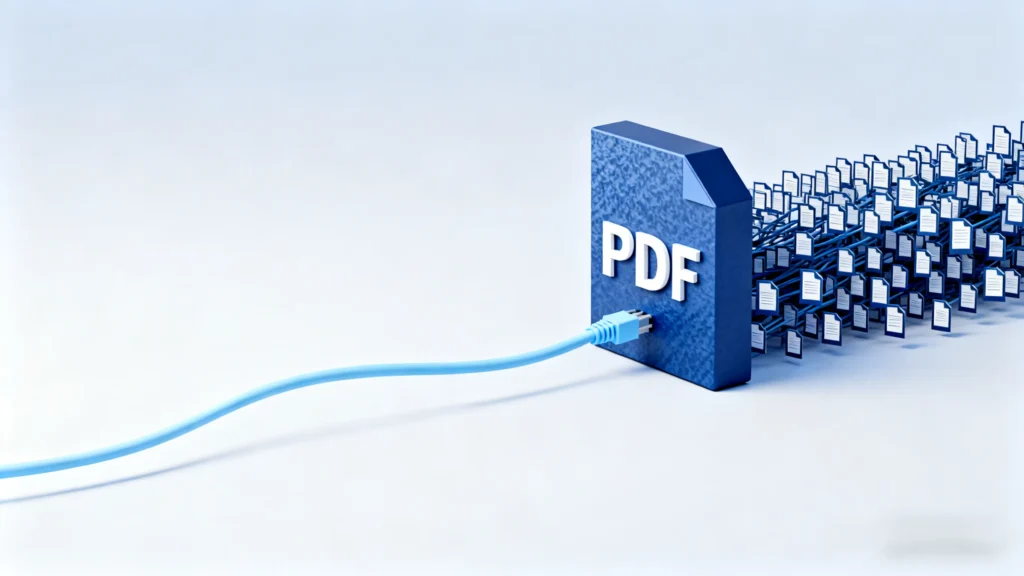
Apa Artinya Mengompres PDF?
Kompresi PDF adalah proses pengurangan ukuran file dokumen dengan cara menghapus data yang tidak diperlukan dan mengoptimalkan elemen yang tersisa. Saat Anda mengompres file PDF, perangkat lunak akan mencari informasi yang berulang, seperti metadata tersembunyi atau pola yang berulang, dan menghilangkannya. Perangkat lunak juga menurunkan resolusi gambar dan menyederhanakan font. Tujuannya adalah untuk membuat file menjadi jauh lebih ringan untuk disimpan dan dibagikan, sambil tetap memastikan teks dan visual tetap dapat dibaca oleh pengguna.
Bayangkan PDF seperti koper yang diisi penuh. Jika Anda memasukkan semua barang secara sembarangan, itu akan memakan banyak ruang. Kompresi seperti melipat pakaian dengan rapi dan mengeluarkan barang-barang yang sebenarnya tidak Anda butuhkan. Isi dasarnya tetap sama, tetapi semuanya muat dalam ruang yang jauh lebih kecil.
Secara teknis, hal ini terjadi melalui dua metode utama:
-
Kompresi Tanpa Kehilangan Data: Ini membersihkan data tanpa menghapus hal-hal penting. Ukuran file sedikit berkurang, tetapi kualitasnya tetap sempurna 100%.
-
Kompresi Berkurang: Ini lebih agresif. Ini menurunkan kualitas gambar (misalnya, menurunkan kualitas foto dari “kualitas cetak” menjadi “kualitas layar”) untuk mendapatkan pengurangan ukuran file yang signifikan.
Mengapa Berkas PDF Seringkali Begitu Besar?
Berkas PDF biasanya menjadi besar karena berisi resolusi tinggi gambar, tertanam font, dan grafik yang tidak terkompresi yang memakan ruang penyimpanan yang signifikan. Sebuah halaman yang discan dengan kualitas tinggi dapat memiliki ukuran beberapa megabita. Selain itu, jika sebuah file PDF mengandung beberapa font kustom, file tersebut harus menyimpan data untuk setiap gaya huruf agar tampilan tetap konsisten di semua perangkat. Data tersembunyi, seperti riwayat versi lama dan metadata, juga menambah beban tak terlihat pada dokumen.
Penyebab paling umum dari PDF yang membengkak meliputi:
-
Resolusi Tinggi Gambar: Foto yang dimaksudkan untuk dicetak biasanya memiliki resolusi 300 DPI (dots per inch). Untuk tampilan di layar, Anda hanya memerlukan sekitar 72 DPI. Detail tambahan tersebut hanya membuang-buang ruang.
-
Tertanam Jenis huruf: Saat Anda menggunakan font unik, PDF menyimpan seluruh file font di dalam dokumen sehingga penerima dapat melihatnya dengan benar.
-
Vektor Grafik: Grafik dan diagram kompleks yang dibuat menggunakan perangkat lunak desain dapat mengandung ribuan jalur dan titik data individu.
Bagaimana Cara Mengompres PDF dengan Aman?
Cara paling aman untuk mengompres file PDF adalah dengan menggunakan alat yang terpercaya yang membuat salinan file Anda daripada mengganti file asli. Anda sebaiknya mencari perangkat lunak yang menawarkan enkripsi (seperti SSL) jika Anda mengunggah file secara online, untuk memastikan tidak ada orang lain yang dapat membaca data Anda. Selalu periksa kebijakan privasi untuk memastikan layanan tersebut menghapus file Anda setelah diproses. Untuk dokumen sensitif seperti laporan bank atau kontrak hukum, seringkali lebih aman menggunakan perangkat lunak desktop offline daripada konverter berbasis web.
Berikut adalah langkah-langkah standar untuk kompresi yang aman:
-
Cadangkan Berkas Anda: Sebelum Anda melakukan apa pun, simpan salinan PDF asli berkualitas tinggi Anda. Setelah Anda mengompres file, Anda seringkali tidak dapat “mengembalikan” file tersebut ke kualitas aslinya.
-
Pilih Metode yang Tepat: Jika Anda memiliki data sensitif, unduh alat desktop. Jika itu adalah tugas sekolah biasa, alat online gratis sudah cukup.
-
Periksa Hasilnya: Setelah mengompres, buka file baru dan perbesar gambar-gambar tersebut. Pastikan teksnya tajam dan foto-fotonya tidak buram.
5 Alat Terbaik untuk Mengurangi Ukuran Berkas PDF pada Tahun 2026
-
Adobe Acrobat Online (Pilihan Terbaik untuk Keandalan)

Adobe Acrobat Online adalah standar industri untuk kompresi PDF, menawarkan keseimbangan yang paling andal antara pengurangan ukuran file dan kualitas dokumen. Karena Adobe yang menciptakan format PDF, algoritma mereka sangat unggul dalam mengompres file tanpa membuatnya terlihat “pixelated” atau buram. Ini merupakan pilihan ideal bagi pengguna profesional yang perlu memastikan dokumen mereka terlihat sempurna untuk klien. Meskipun versi online gratis memiliki batasan, alat ini tetap menjadi yang paling terpercaya yang tersedia.
-
Kelebihan: Hasil berkualitas tinggi, privasi dan keamanan yang terpercaya, tampilan teks yang konsisten.
-
Kontra: Versi gratis memiliki batasan harian; fitur lanjutan memerlukan langganan berbayar.
-
Terbaik Untuk: Dokumen bisnis penting di mana kualitas tidak boleh dikompromikan.
-
Smallpdf (Pilihan Terbaik untuk Kemudahan Penggunaan)

Smallpdf adalah alat online yang ramah pengguna dan dirancang untuk kemudahan penggunaan, menjadikannya pilihan terbaik bagi pengguna sehari-hari yang membutuhkan kompresi file dengan cepat. Antarmuka ini berwarna-warni, bersih, dan sangat intuitif—Anda cukup menyeret dan meletakkan file Anda, dan alat ini akan menangani sisanya. Fitur “Basic Compression” memungkinkan pengurangan ukuran file hingga sekitar 40% sambil tetap menjaga kualitas yang baik, yang sangat cocok untuk email. Alat ini sepenuhnya beroperasi di browser Anda, jadi tidak perlu menginstal apa pun.
-
Kelebihan: Sangat mudah digunakan, pemrosesan cepat, dapat digunakan di perangkat apa pun (ponsel atau laptop).
-
Kontra: Pengguna gratis hanya dapat memproses sejumlah file terbatas per hari.
-
Terbaik Untuk: Mahasiswa dan pengguna kasual yang membutuhkan solusi cepat.
-
iLovePDF (Terbaik untuk Kustomisasi)

iLovePDF adalah platform serbaguna yang menyediakan tiga tingkat kompresi yang berbeda, memungkinkan Anda memilih seberapa banyak kualitas yang bersedia Anda korbankan demi ukuran file. Berbeda dengan banyak alat satu klik lainnya, iLovePDF memungkinkan Anda memilih “Kurang Kompresi” (kualitas tinggi), “Kompresi Disarankan” (keseimbangan yang baik), atau “Kompresi Ekstrem” (ukuran terkecil, kualitas lebih rendah). Fleksibilitas ini sangat berguna saat Anda kesulitan memenuhi batas unggah yang sangat ketat, seperti batas 2MB pada portal aplikasi pekerjaan.
-
Kelebihan: Menyediakan tiga tingkat kompresi spesifik, sepenuhnya gratis untuk penggunaan dasar, dan mendukung pemrosesan batch.
-
Kontra: “Kompresi ”ekstrem" dapat membuat gambar terlihat sangat buram.
-
Terbaik Untuk: Pengguna yang perlu mencapai target ukuran file tertentu.
-
PDFgear (Perangkat Lunak Desktop Gratis Terbaik)

PDFgear adalah perangkat lunak desktop yang kuat dan sepenuhnya gratis untuk Windows dan Mac yang menawarkan fitur kompresi premium tanpa tanda air atau biaya tersembunyi. Pada tahun 2026, alat ini menonjol karena tidak memerlukan koneksi internet untuk beroperasi, sehingga lebih aman untuk dokumen pribadi. Alat ini mendukung kompresi batch, artinya Anda dapat mengompres 50 file sekaligus, dan menggunakan kecerdasan buatan (AI) canggih untuk mengoptimalkan file secara efisien. Ini adalah alat langka yang benar-benar gratis dan tangguh.
-
Kelebihan: 100% gratis, tidak memerlukan koneksi internet (offline), pemrosesan batch, tanpa watermark.
-
Kontra: Membutuhkan pengunduhan dan pemasangan perangkat lunak.
-
Terbaik Untuk: Pengguna yang memiliki banyak file atau dokumen sensitif dan ingin solusi offline gratis.
-
UPDF (Alat AI Modern Terbaik)

UPDF adalah sebuah organisasi modern yang berkembang pesat. Editor PDF yang menggunakan teknologi AI untuk mengompres file dengan cepat sambil menawarkan antarmuka yang elegan dan responsif antarmuka. Ini adalah alat berbayar (dengan uji coba gratis) yang berfokus pada kecepatan dan desain, menjadikannya alternatif yang bagus untuk perangkat lunak lama yang lebih lambat dan kaku. UPDF memungkinkan Anda memilih kualitas kompresi tertentu dan berfungsi dengan lancar di Windows, Mac, iOS, dan Android dengan satu lisensi. Alat ini sangat cocok untuk pengguna yang paham teknologi yang menginginkan pengalaman modern.
-
Kelebihan: Kinerja cepat, desain modern, kompatibel dengan semua perangkat, opsi pembelian sekali bayar yang terjangkau.
-
Kontra: Uji coba gratis akan menambahkan tanda air pada file yang Anda simpan.
-
Terbaik Untuk: Orang yang mencari editor PDF modern, cepat, dan multi-platform.
Cara Memilih Alat Kompresi PDF yang Tepat
Pemilihan alat yang tepat sepenuhnya bergantung pada kebutuhan spesifik Anda terkait keamanan, akses internet, dan seberapa banyak kualitas yang dapat Anda relakan. Jika Anda bekerja dengan dokumen publik seperti brosur sekolah, alat online seperti Smallpdf adalah yang paling cepat. Namun, jika Anda menangani perjanjian hukum rahasia atau data keuangan klien, Anda harus selalu memilih perangkat lunak desktop offline seperti PDFgear atau Adobe Acrobat Pro untuk menghindari mengunggah data sensitif ke cloud.
Pertimbangkan faktor-faktor berikut sebelum memilih:
-
Keamanan: Online vs. Offline. Online memang praktis, tapi offline lebih aman.
-
Volume: Apakah Anda memiliki satu file atau seratus file? Alat online biasanya membatasi Anda untuk satu file sekaligus kecuali Anda membayar. Alat desktop lebih baik dalam menangani batch.
-
Anggaran: Apakah Anda membutuhkan solusi gratis, atau bersedia membayar untuk kualitas yang lebih tinggi dan batasan yang lebih sedikit?
Kesalahan Umum dalam Kompresi PDF yang Harus Dihindari
Kesalahan paling umum yang dilakukan pengguna adalah mengompres file secara berlebihan hingga teks menjadi tidak terbaca dan gambar menjadi blok-blok piksel. Mudah terbuai untuk mencoba membuat file sesempit mungkin, tetapi jika penerima tidak dapat membaca grafik Anda atau melihat detail dalam foto Anda, dokumen tersebut menjadi tidak berguna. Kesalahan kritis lainnya adalah menyimpan versi terkompresi di atas file asli, sehingga Anda tidak memiliki cara untuk memulihkan salinan master berkualitas tinggi jika Anda membutuhkannya nanti.
Waspadalah terhadap hal-hal berikut ini:
-
Mengganti Asli: Selalu gunakan “Simpan Sebagai” dan beri nama baru pada file Anda (misalnya,
Laporan_Terkompresi.pdf). -
Mengabaikan Visual: Jika PDF Anda digunakan untuk dicetak, jangan gunakan kompresi “Extreme”. Hasil cetakannya akan terlihat buruk.
-
Mempercayai Situs yang Tidak Dikenal: Waspadalah terhadap situs web yang mencurigakan dan dipenuhi iklan yang menjanjikan layanan “gratis” namun berpotensi menginfeksi komputer Anda atau mencuri data Anda.
Tanya Jawab Umum
-
Apakah mengompres file PDF mempengaruhi kualitasnya?
Ya, biasanya. Untuk mengurangi ukuran file, alat ini mengurangi kualitas gambar. Namun, jika Anda memilih pengaturan “medium” atau “recommended”, perbedaannya biasanya tidak terlihat oleh mata manusia di layar. -
Apakah aman menggunakan kompresor PDF online?
Secara umum, ya. Situs-situs terpercaya seperti Adobe dan Smallpdf menggunakan enkripsi dan menghapus file Anda setelah beberapa jam. Namun, untuk dokumen yang sangat sensitif (seperti formulir pajak), lebih aman menggunakan perangkat lunak desktop offline. -
Mengapa ukuran file PDF saya tidak menjadi lebih kecil?
Jika PDF Anda sebagian besar berisi teks tanpa gambar, maka tidak banyak yang bisa dikompres. Kompresi bekerja paling baik pada file yang banyak berisi gambar dan grafik. -
Bisakah saya mengompres file PDF di ponsel saya?
Ya. Situs web seperti iLovePDF dan Smallpdf dapat digunakan di peramban seluler. Selain itu, aplikasi seperti UPDF dan PDFgear tersedia untuk iOS dan Android. -
Bagaimana cara memeriksa ukuran file PDF saya?
Di Windows, klik kanan file tersebut dan pilih Properti. Pada Mac, klik kanan (atau tekan tombol Control dan klik) lalu pilih Dapatkan Informasi. Cari nomor di samping “Ukuran.”
Kesimpulan
Mengompres file PDF merupakan keterampilan yang penting pada tahun 2026. Baik Anda perlu mengatasi batasan lampiran email atau menghemat ruang penyimpanan, alat yang tepat akan membuat proses ini menjadi mudah. Dengan memahami cara kerja kompresi dan menghindari kesalahan umum seperti menimpa file asli, Anda dapat memastikan dokumen Anda tetap profesional dan mudah diakses. Mulailah dengan alat online tepercaya untuk tugas-tugas cepat, atau unduh aplikasi desktop khusus untuk pekerjaan yang aman dan berat.
Buat presentasi tanpa khawatir dengan PPT Otomatis Ubah ide Anda menjadi slide dengan cepat—sambil tetap menjaganya 100% milikmu!
Tentang PPT Otomatis: Alat AI yang mudah digunakan untuk pelajar dan profesional. Hasilkan yang dapat diedit slide, sesuaikan desain, dan fokus pada hal yang penting—ide unik Anda.

Autoppt: Hasilkan presentasi dalam 1 menit!
Mulai Uji Coba Gratis Sekarang