


Maggie Tsui
Cofundador y director ejecutivo de Autoppt. Entusiasta del software ofimático comprometido con la mejora de la productividad en el lugar de trabajo. Me encanta compartir consejos y herramientas que facilitan y agilizan las tareas diarias.
Introducción
Los archivos PDF de gran tamaño pueden ser un verdadero quebradero de cabeza. Tanto si intentas enviar por correo electrónico un informe que supera el límite de 25 MB como si subes un portafolio a un sitio web, un archivo pesado ralentiza todo el proceso. Afortunadamente, comprimir un PDF es una solución rápida y sencilla que resuelve estos problemas al instante. En esta guía, explicaremos exactamente cómo funciona la compresión, los mejores métodos para utilizarla y las 5 mejores herramientas de 2026 para ayudarte a reducir el tamaño de tus archivos sin perder calidad.
¿Qué significa comprimir un PDF?
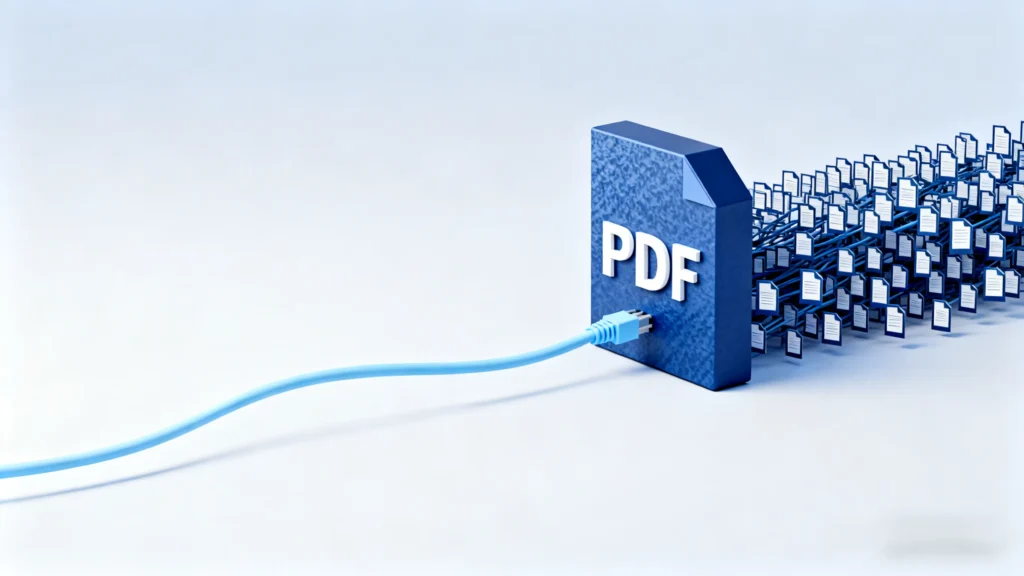
La compresión de PDF es el proceso de reducir el tamaño de archivo de un documento eliminando datos innecesarios y optimizando los elementos restantes. Cuando comprimes un PDF, el software busca información redundante, como metadatos ocultos o patrones repetidos, y la elimina. También reduce la resolución de las imágenes y simplifica las fuentes. El objetivo es aligerar considerablemente el archivo para almacenarlo y compartirlo, manteniendo al mismo tiempo la legibilidad del texto y las imágenes para el usuario.
Piensa en un PDF como una maleta llena. Si metes todo sin ordenar, ocupa mucho espacio. La compresión es como doblar la ropa cuidadosamente y sacar las cosas que no necesitas. El contenido es prácticamente el mismo, pero cabe en un espacio mucho más pequeño.
Técnicamente, esto se lleva a cabo mediante dos métodos principales:
-
Compresión sin pérdida: Esto ordena los datos sin eliminar nada importante. Reduce ligeramente el tamaño del archivo, pero mantiene la calidad 100% perfecta.
-
Compresión con pérdida: Esto es más agresivo. Reduce la calidad de las imágenes (por ejemplo, bajando una foto de “calidad de impresión” a “calidad de pantalla”) para conseguir una reducción considerable del tamaño del archivo.
¿Por qué los archivos PDF suelen ser tan grandes?
Los archivos PDF suelen ser grandes porque contienen alta resolución imágenes, integrado fuentes y gráficos sin comprimir que ocupan un espacio de almacenamiento considerable. Una sola página escaneada en alta calidad puede ocupar varios megabytes. Además, si un PDF incluye varias fuentes personalizadas, el archivo debe almacenar los datos de cada estilo de letra para garantizar que se vea igual en todos los dispositivos. Los datos ocultos, como el historial de versiones antiguas y los metadatos, también añaden un peso invisible al documento.
Los culpables más comunes de un PDF inflado incluyen:
-
Alta resolución Imágenes: Las fotos destinadas a la impresión suelen tener una resolución de 300 ppp (puntos por pulgada). Para verlas en una pantalla, solo se necesitan unos 72 ppp. El detalle adicional es espacio desperdiciado.
-
Incorporado Fuentes: Cuando utilizas fuentes únicas, el PDF guarda todo el archivo de fuentes dentro del documento para que el destinatario pueda verlo correctamente.
-
Vector Gráficos: Los gráficos y diagramas complejos creados en software de diseño pueden contener miles de rutas y puntos de datos individuales.
¿Cómo se puede comprimir un PDF de forma segura?
La forma más segura de comprimir un PDF es utilizar una herramienta de confianza que cree una copia del archivo en lugar de sobrescribir el documento original. Si vas a subir archivos a Internet, debes buscar un software que ofrezca cifrado (como SSL) para garantizar que nadie más pueda leer tus datos. Comprueba siempre la política de privacidad para ver si el servicio elimina tus archivos después de procesarlos. En el caso de documentos confidenciales, como extractos bancarios o contratos legales, suele ser más seguro utilizar un software de escritorio sin conexión en lugar de un conversor basado en la web.
Estos son los pasos estándar para una compresión segura:
-
Haga una copia de seguridad de su archivo: Antes de hacer nada, guarda una copia de tu PDF original en alta calidad. Una vez comprimido un archivo, a menudo no es posible “descomprimirlo” para recuperar la calidad original.
-
Elija el método adecuado: Si tienes datos confidenciales, descarga una herramienta de escritorio. Si se trata de una tarea escolar genérica, una herramienta gratuita en línea es suficiente.
-
Revisar el resultado: Después de comprimir, abra el nuevo archivo y amplíe las imágenes. Asegúrese de que el texto sea nítido y las fotos no estén borrosas.
Las 5 mejores herramientas para reducir el tamaño de los archivos PDF en 2026
-
Adobe Acrobat Online (el mejor en cuanto a fiabilidad)

Adobe Acrobat Online es el estándar del sector para la compresión de archivos PDF, ya que ofrece el equilibrio más fiable entre la reducción del tamaño de los archivos y la calidad de los documentos. Dado que Adobe inventó el formato PDF, sus algoritmos son excepcionalmente buenos para reducir el tamaño de los archivos sin que se vean “pixelados” o borrosos. Es una opción ideal para usuarios profesionales que necesitan garantizar que sus documentos se vean perfectos para los clientes. Aunque la versión gratuita en línea tiene limitaciones, sigue siendo la herramienta más fiable que existe.
-
Ventajas: Resultados de alta calidad, privacidad y seguridad fiables, representación coherente del texto.
-
Contras: La versión gratuita tiene límites diarios; las funciones avanzadas requieren una suscripción de pago.
-
Ideal para: Documentos comerciales importantes en los que la calidad no puede verse comprometida.
-
Smallpdf (el mejor por su facilidad de uso)

Smallpdf es una herramienta en línea fácil de usar diseñada para ser sencilla, lo que la convierte en la mejor opción para los usuarios habituales que necesitan comprimir un archivo rápidamente. La interfaz es colorida, limpia e increíblemente intuitiva: solo tienes que arrastrar y soltar tu archivo, y la herramienta se encarga del resto. Ofrece un modo de “compresión básica” que reduce el tamaño del archivo en aproximadamente un 40%, manteniendo una buena calidad, lo que es perfecto para los correos electrónicos. Funciona completamente en tu navegador, por lo que no hay que instalar nada.
-
Ventajas: Muy fácil de usar, procesamiento rápido, funciona en cualquier dispositivo (teléfono o computadora portátil).
-
Contras: Los usuarios gratuitos solo pueden procesar un número limitado de archivos al día.
-
Ideal para: Estudiantes y usuarios ocasionales que necesitan una solución rápida.
-
iLovePDF (el mejor para personalización)

iLovePDF es una plataforma versátil que ofrece a los usuarios tres niveles de compresión distintos, lo que te permite elegir exactamente cuánta calidad estás dispuesto a sacrificar a cambio del tamaño. A diferencia de muchas herramientas de un solo clic, iLovePDF te permite seleccionar “Menos compresión” (alta calidad), “Compresión recomendada” (buen equilibrio) o “Compresión extrema” (tamaño más pequeño, menor calidad). Esta flexibilidad es excelente cuando tienes dificultades para cumplir con un límite de carga muy estricto, como un límite de 2 MB en un portal de solicitudes de empleo.
-
Ventajas: Ofrece tres niveles de compresión específicos, totalmente gratis para uso básico, y admite procesamiento por lotes.
-
Contras: “La compresión ”extrema» puede hacer que las imágenes se vean bastante borrosas.
-
Ideal para: Usuarios que necesitan alcanzar un objetivo específico de tamaño de archivo.
-
PDFgear (El mejor software gratuito para ordenador)

PDFgear es un potente software de escritorio totalmente gratuito para Windows y Mac que ofrece funciones de compresión de alta calidad sin marcas de agua ni costes ocultos. En 2026, destaca porque no requiere conexión a Internet para funcionar, lo que lo hace más seguro para los documentos privados. Permite la compresión por lotes, lo que significa que se pueden comprimir 50 archivos a la vez, y utiliza inteligencia artificial avanzada para optimizar los archivos de manera eficiente. Es una herramienta poco común que es realmente gratuita y robusta.
-
Ventajas: 100% gratis, sin necesidad de conexión a Internet (sin conexión), procesamiento por lotes, sin marcas de agua.
-
Contras: Requiere descargar e instalar software.
-
Ideal para: Usuarios con muchos archivos o documentos confidenciales que desean una solución gratuita sin conexión.
-
UPDF (La mejor herramienta moderna de IA)

UPDF es una empresa moderna y de rápido crecimiento. Editor de PDF que utiliza tecnología de inteligencia artificial para comprimir archivos rápidamente, al tiempo que ofrece un diseño elegante y responsivo interfaz. Es una herramienta de pago (con una prueba gratuita) que se centra en la velocidad y el diseño, lo que la convierte en una excelente alternativa al software más antiguo y menos ágil. UPDF te permite elegir calidades de compresión específicas y funciona a la perfección en Windows, Mac, iOS y Android con una sola licencia. Es excelente para usuarios expertos en tecnología que desean una experiencia moderna.
-
Ventajas: Rendimiento rápido, diseño moderno, funciona en todos los dispositivos, opciones de compra únicas y asequibles.
-
Contras: La versión de prueba gratuita añade una marca de agua a los archivos guardados.
-
Ideal para: Personas que buscan un editor de PDF moderno, rápido y multiplataforma.
Cómo elegir la herramienta de compresión de PDF adecuada
La elección de la herramienta adecuada depende totalmente de sus necesidades específicas en materia de seguridad., acceso a Internet, y cuánta calidad puedes permitirte perder. Si trabajas con documentos públicos, como folletos escolares, las herramientas en línea como Smallpdf son las más rápidas. Sin embargo, si manejas acuerdos legales confidenciales o datos financieros de clientes, siempre debes elegir un software de escritorio sin conexión, como PDFgear o Adobe Acrobat Pro, para evitar subir datos confidenciales a la nube.
Ten en cuenta estos factores antes de elegir:
-
Seguridad: En línea frente a fuera de línea. Internet es cómodo, pero desconectarse es más seguro.
-
Volumen: ¿Tienes un archivo o cien? Las herramientas en línea suelen limitarte a un archivo a la vez, a menos que pagues. Las herramientas de escritorio gestionan mejor los lotes.
-
Presupuesto: ¿Necesitas una solución gratuita o estás dispuesto a pagar por una mayor calidad y menos limitaciones?
Errores comunes que se deben evitar al comprimir archivos PDF
El error más común que cometen los usuarios es comprimir excesivamente un archivo hasta el punto de que el texto se vuelve ilegible y las imágenes se convierten en bloques pixelados. Es fácil dejarse llevar por el afán de reducir al máximo el tamaño de un archivo, pero si el destinatario no puede leer el gráfico o ver los detalles de la foto, el documento no sirve para nada. Otro error grave es guardar la versión comprimida sobre el archivo original, lo que impide recuperar la copia maestra de alta calidad si se necesita más adelante.
Ten cuidado con estos escollos:
-
Sobrescribir el original: Utilice siempre “Guardar como” y cambie el nombre del archivo (por ejemplo,
Informe_Comprimido.pdf). -
Ignorar elementos visuales: Si tu PDF es para imprimir, no utilices la compresión “Extrema”. Se verá muy mal en papel.
-
Confiar en sitios desconocidos: Desconfíe de los sitios web poco fiables y llenos de anuncios que prometen servicios “gratuitos”, pero que podrían infectar su ordenador o robar sus datos.
Preguntas frecuentes
-
¿Afecta la compresión de un PDF a su calidad?
Sí, normalmente. Para reducir el tamaño del archivo, la herramienta reduce la calidad de las imágenes. Sin embargo, si eliges la configuración “media” o “recomendada”, la diferencia no suele ser apreciable a simple vista en una pantalla. -
¿Es seguro utilizar compresores de PDF en línea?
En general, sí. Sitios de confianza como Adobe y Smallpdf utilizan cifrado y eliminan tus archivos tras unas horas. Sin embargo, para documentos muy confidenciales (como formularios fiscales), es más seguro utilizar software de escritorio sin conexión. -
¿Por qué no se ha reducido el tamaño de mi archivo PDF?
Si tu PDF contiene principalmente texto y no tiene imágenes, hay muy poco que comprimir. La compresión funciona mejor en archivos con muchas imágenes y gráficos. -
¿Puedo comprimir un PDF en mi teléfono?
Sí. Sitios web como iLovePDF y Smallpdf funcionan en navegadores móviles. Además, aplicaciones como UPDF y PDFgear están disponibles para iOS y Android. -
¿Cómo puedo comprobar el tamaño de mi PDF?
En Windows, haga clic con el botón derecho del ratón en el archivo y seleccione Propiedades. En un Mac, haz clic con el botón derecho (o Control-clic) y selecciona Obtener información. Busque el número junto a “Tamaño”.”
Conclusión
Comprimir un PDF es una habilidad esencial en 2026. Tanto si necesitas sortear los límites de los archivos adjuntos de correo electrónico como si deseas ahorrar espacio de almacenamiento, la herramienta adecuada hace que el proceso sea muy sencillo. Si comprendes cómo funciona la compresión y evitas errores comunes, como sobrescribir los originales, podrás garantizar que tus documentos sigan siendo profesionales y accesibles. Empieza con una herramienta online de confianza para tareas rápidas o descarga una aplicación de escritorio específica para trabajos seguros y pesados.
Cree presentaciones sin preocupaciones con AutoPPT Convierta sus ideas en diapositivas rápidamente y manténgalas en orden. 100% tuyo!
Acerca de AutoPPT: Una herramienta de inteligencia artificial fácil de usar para estudiantes y profesionalesGenerar editable diapositivas, personalice diseños y concéntrese en lo que importa: sus ideas únicas.

Autoppt: ¡Genera presentaciones en 1 minuto!
Comience la prueba gratuita ahora